
Guía › MatIAs
Hacer una factura a un cliente
Haz la factura en un momento, desde un presupuesto aceptado o hablando con el asistente, y mándasela a tu cliente sin salir de la app.
- Tiempo5 minutos
- Dónde lo hacesMóvil y ordenador
Aquí haces las facturas para tus clientes. Salen con todos los datos que exige la ley, y KonquerAI no te deja emitir una a la que le falte algo.
Además, tus facturas ya van preparadas para VeriFactu. Es la normativa de Hacienda para los programas de facturación. Todavía no es obligatoria y sus plazos se han ido aplazando. Tú puedes estar tranquilo: cuando llegue el momento, tu facturación ya estará lista y no tendrás que hacer nada.
Hay dos maneras de hacer una factura. Elige la que encaje con tu trabajo:
En las dos, la factura pasa por dos fases. Primero es un borrador: la ves, la revisas y, si hace falta, la cambias. Cuando pulsas «Emitir», pasa a ser una factura oficial y una ventana te va guiando para que no falte ningún dato.
Primera manera: desde un presupuesto
Es la más rápida. Sirve cuando mandaste un presupuesto, el cliente lo aceptó y ya hiciste el trabajo. Cuando toca cobrar, la factura sale del presupuesto: no tienes que escribir nada otra vez.
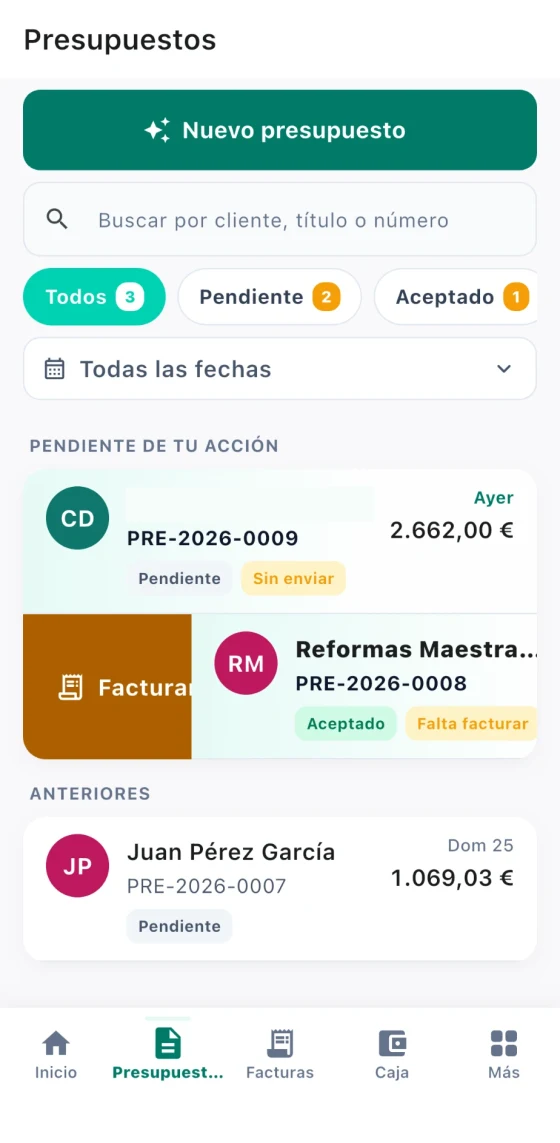
- DeslizaEn «Presupuestos», desliza hacia la derecha el presupuesto aceptado. Los que aún no has facturado llevan la etiqueta «Falta facturar». Pulsa «Facturar».
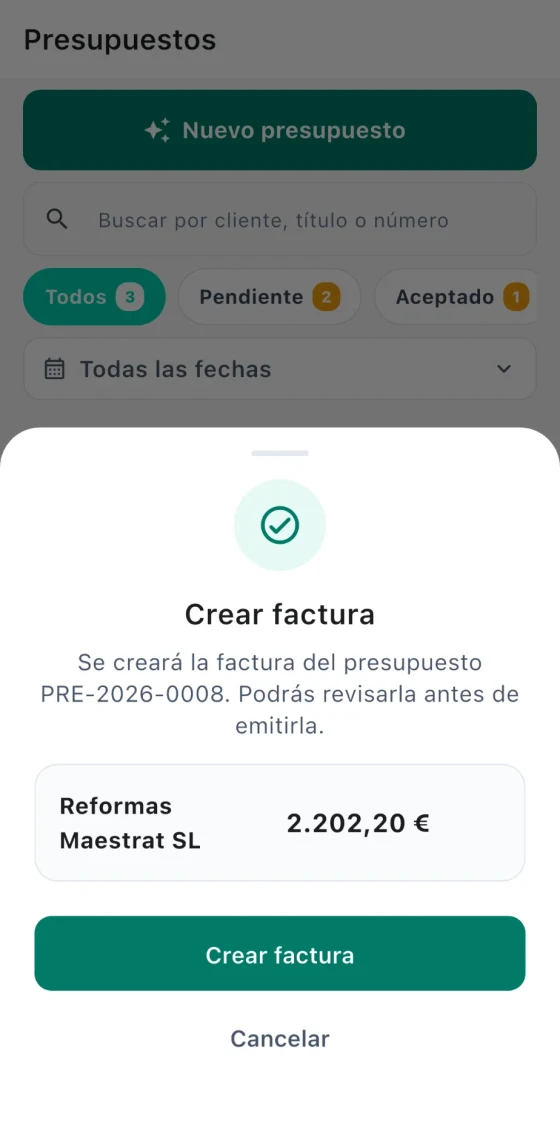
- CreaKonquerAI te pregunta si quieres crear la factura de ese presupuesto. Te enseña el cliente y el importe. Pulsa «Crear factura».
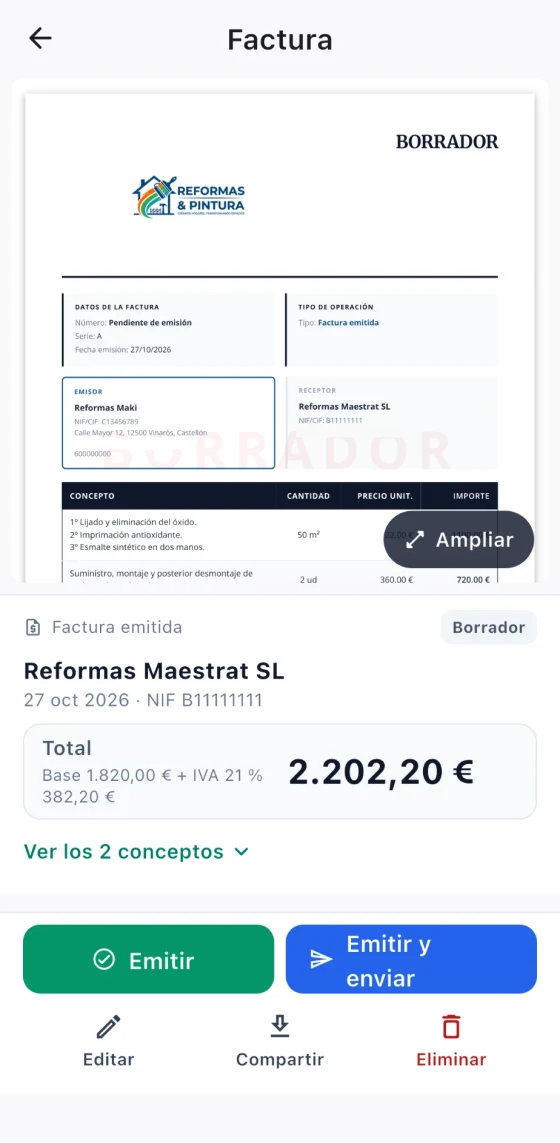
- RevisaAparece la factura como borrador, con el IVA y el total ya calculados. Pulsa «Ampliar» para verla entera.
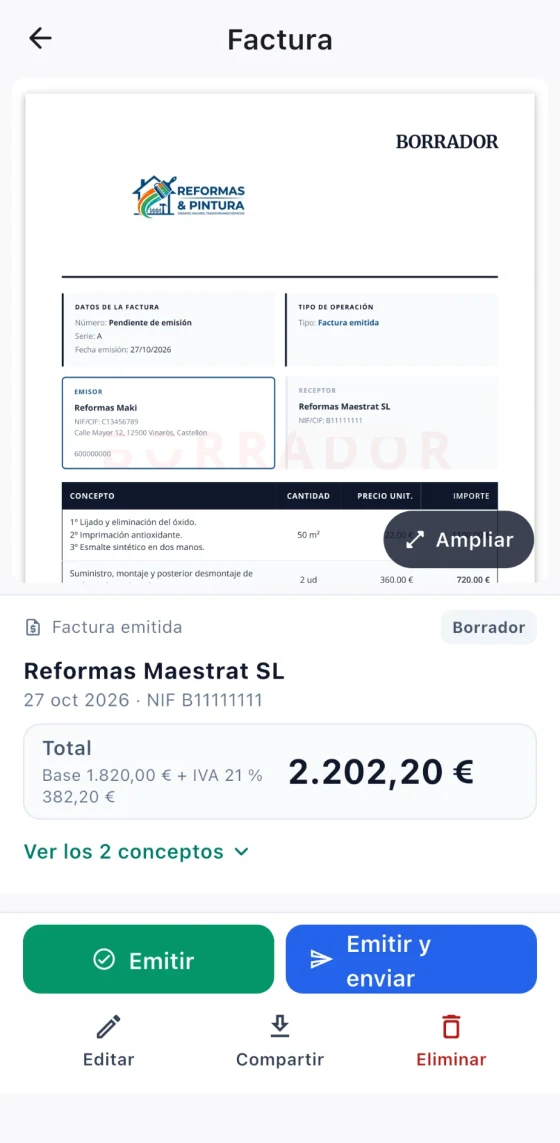
- EmiteCuando todo esté bien, pulsa «Emitir». Se abre una ventana que te guía con los datos.
Emitir la factura
Al pulsar «Emitir» se abre una ventana que te pregunta, de uno en uno, los datos que necesita una factura legal. Así no sale ninguna factura con datos que falten o que estén mal, y no tienes problemas con Hacienda.
Solo te pregunta lo que falta. Lo que ya tienes guardado, tus datos o la ficha del cliente, no te lo vuelve a pedir. Si había algo escrito pero no está bien, te lo enseña para que lo corrijas. Por eso no siempre verás los mismos pasos: a veces son varios y a veces vas directo al último.
Y lo que escribas se guarda para la próxima vez.
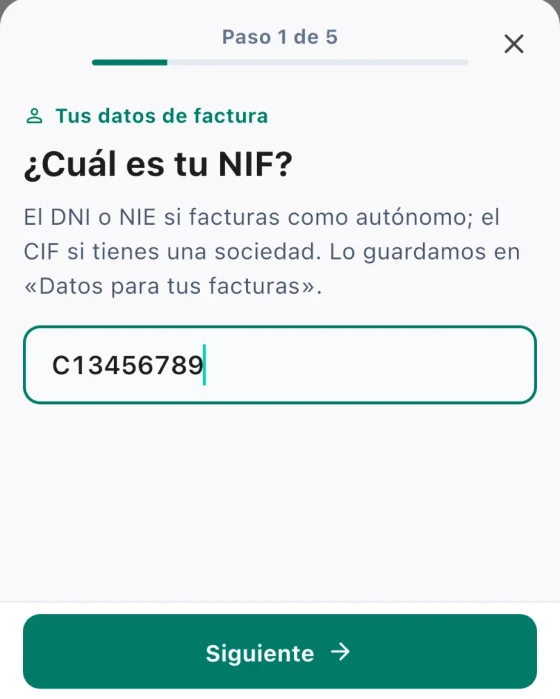
- Tus datosTu NIF y, si faltan, tu nombre fiscal y la dirección de tu negocio. Normalmente solo la primera vez.
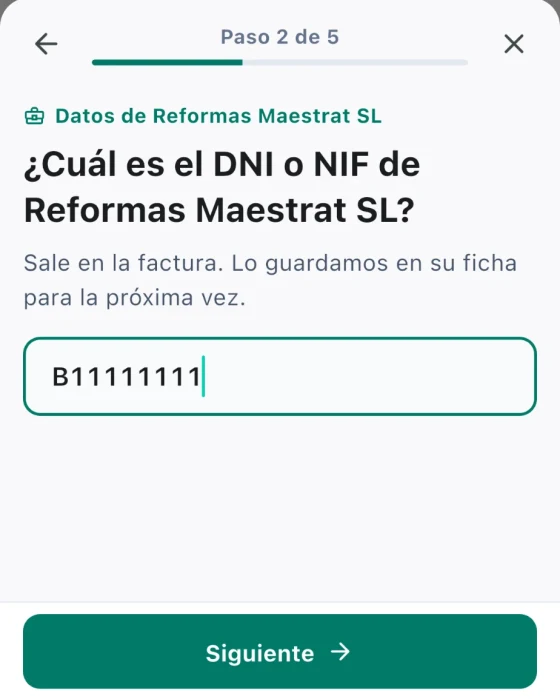
- Tu clienteLo que no tenga su ficha: su DNI o NIF, si es un particular o una empresa, y su dirección.
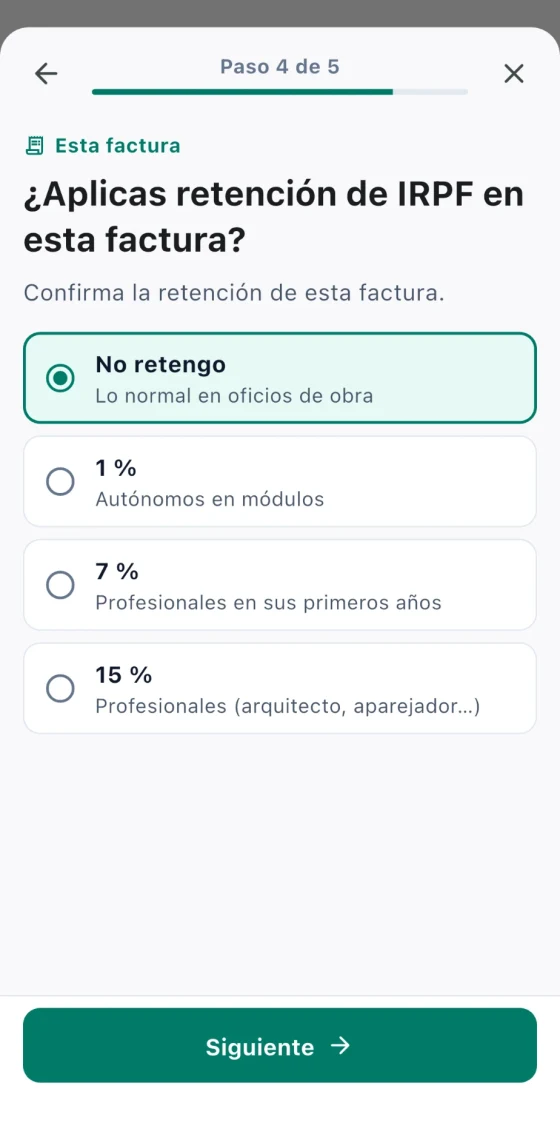
- Retención de IRPFSi aplicas retención en esta factura. Si dudas, pregunta a tu gestor.
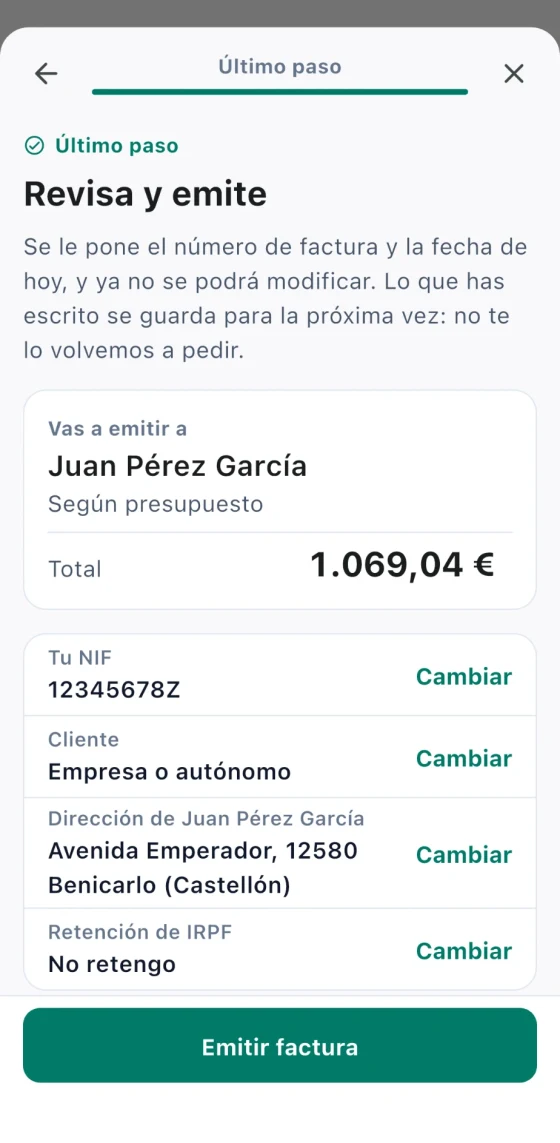
- Revisa y emiteUn resumen de todo. Si algo está mal, pulsa «Cambiar». Si está bien, pulsa «Emitir factura».
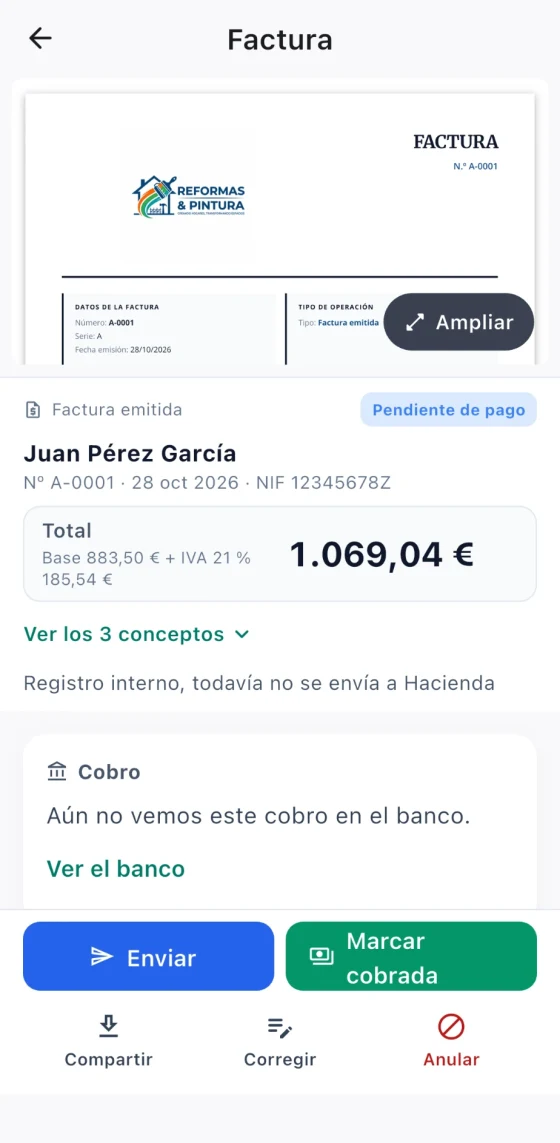
La factura, emitida
Ya está. La factura tiene su número y queda «Pendiente de pago». Desde aquí puedes enviársela a tu cliente y, cuando te pague, marcarla como cobrada.
Segunda manera: con el asistente
Es para los trabajos que no tienen presupuesto previo, o que tienen precio cerrado. Por ejemplo, si eres fontanero y te llaman para una urgencia: vas, haces el trabajo y, al terminar, haces la factura en ese mismo momento.
Funciona igual que el chat de los presupuestos: le hablas y te hace la factura. Puedes escribirle, mandarle un audio o enseñarle la foto de un albarán.
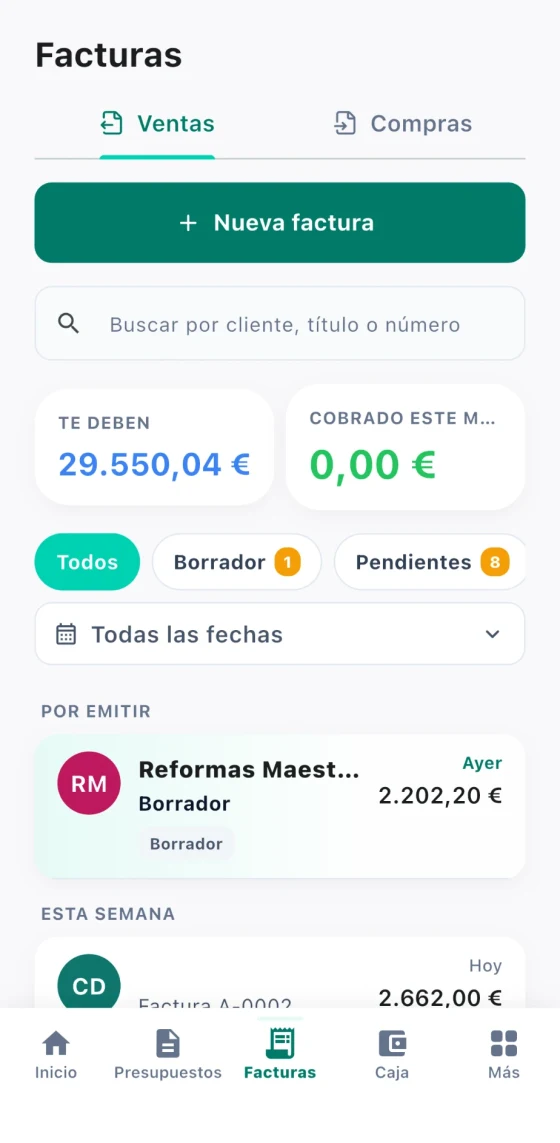
- AbreEn el menú de abajo, entra en «Facturas». En la pestaña «Ventas», pulsa «Nueva factura». Se abre el asistente.
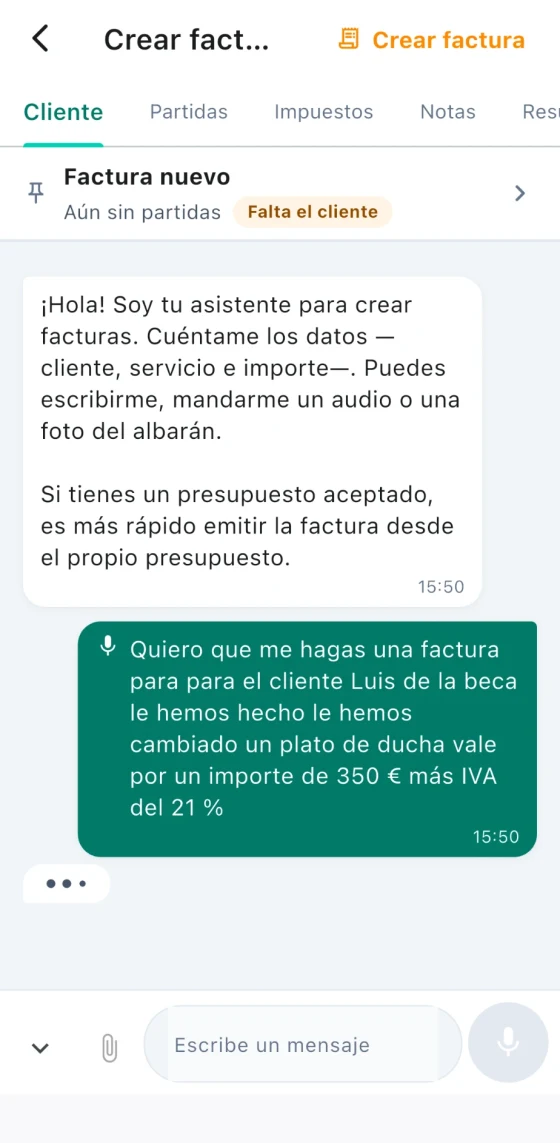
- CuéntaseloDile el cliente, el trabajo que has hecho y el importe. Escribe, manda un audio o haz una foto del albarán.
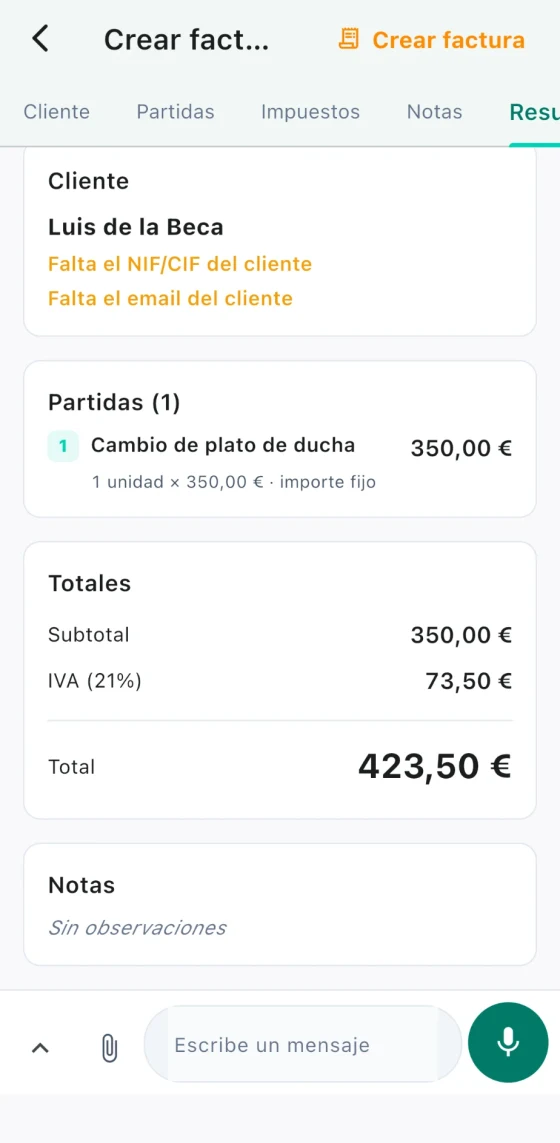
- Revisa y creaEn «Resumen» ves lo que ha entendido y lo que falta. Cuando esté bien, pulsa «Crear factura».
- EmiteTe sale el borrador, como en la primera manera. Pulsa «Emitir».
Por ejemplo, puedes decirle
- «Hazme una factura para Luis de la Beca. Le hemos cambiado un plato de ducha por 350 euros más IVA.»
Mientras hablas, el asistente te va diciendo lo que ha entendido y si necesita algún dato más. Si algo no es lo que querías, díselo y lo cambia. Arriba, en las pestañas, ves lo que lleva apuntado: el cliente, las partidas, los impuestos y las notas.
Emitir, igual que en la primera manera
Cuando pulsas «Emitir», pasa exactamente lo mismo que con un presupuesto aceptado. Se abre la ventana que te guía paso a paso y te pregunta los datos que faltan, para que la factura salga correcta y sin problemas con Hacienda. Los pasos son los mismos de más arriba. Y aquí también puedes pulsar «Emitir y enviar» para emitirla y mandársela al cliente seguido.
¿Te has equivocado en una factura?
Una factura emitida no se puede borrar ni cambiar, pero tiene arreglo: se corrige con otra factura o, si no debía existir, se anula. Mira cómo se hace.