
Guía › MatIAs
Compras por revisar
Casi siempre MatIAs lo lee todo bien. Cuando falta un dato, te avisa y lo completas en un minuto.
- Tiempo5 minutos
- Dónde lo hacesOrdenador y móvil
Casi siempre MatIAs lee bien la factura y no tienes que hacer nada. Pero a veces el papel está borroso, la foto sale movida o a la factura le falta algo. Entonces MatIAs te avisa de que esa compra está por revisar.
Es la excepción, no la regla. Y se arregla en un minuto.
Hay tres casos:
Le falta un dato. Por ejemplo, el proveedor, el número o un importe. La compra se acepta igual y cuenta; solo hay que completarla.
El NIF no es el tuyo. La factura va a nombre de otra empresa, o parece emitida por ti. Es más serio: no cuenta hasta que decidas qué hacer con ella.
Llegó sin archivo adjunto. El proveedor solo mandó un enlace para descargarla, como suelen hacer las eléctricas. MatIAs no tiene el documento: te avisa y lo descargas tú.
No tienes que estar pendiente
No tienes que vigilar nada. Cada vez que llega una compra por revisar, te llega una notificación y sale en el resumen de «Inicio». Si no hay nada que revisar, no verás ningún aviso y todo sigue funcionando.
Cómo te enteras
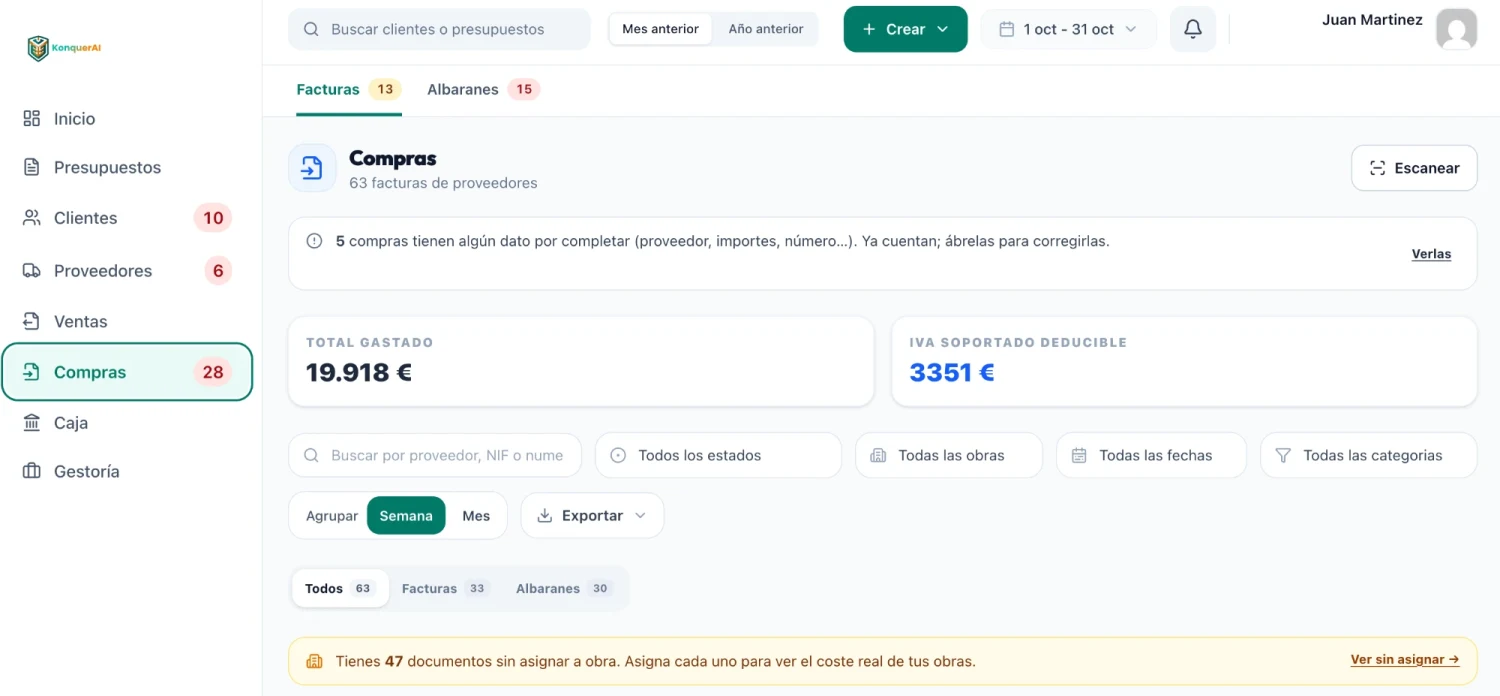
Si prefieres mirarlo tú, en «Compras» sale un aviso encima de la lista. Y cada compra con algún problema lleva una etiqueta que dice qué le pasa. Pulsa «Verlas» y salen solo esas.
Si le falta un dato
La etiqueta te dice qué falta y cómo se arregla:
Faltan los importes. Escríbelos mirando el papel: la base, el IVA y el total.
Falta el proveedor. Elígelo de tu lista de proveedores. Si todavía no está, escribe su nombre.
Sin número. Escribe el número de la factura. Toda factura lleva número.
Sin fecha. Pon la fecha de la factura. Sin ella no se sabe en qué trimestre entra.
Para completarla:
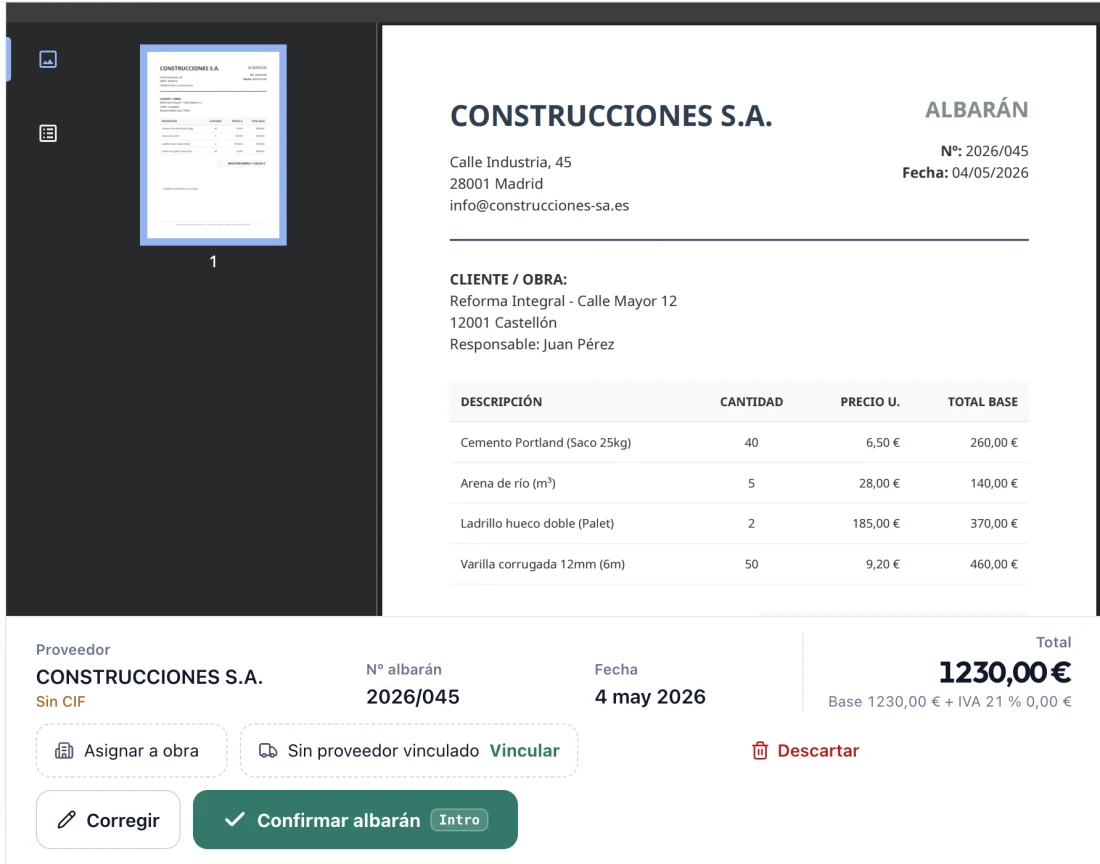
Pulsa «Verlas» y abre la compra que quieras revisar.
Arriba ves lo que falta. En el ejemplo, al proveedor le falta el CIF y no está unido a tu lista de proveedores.
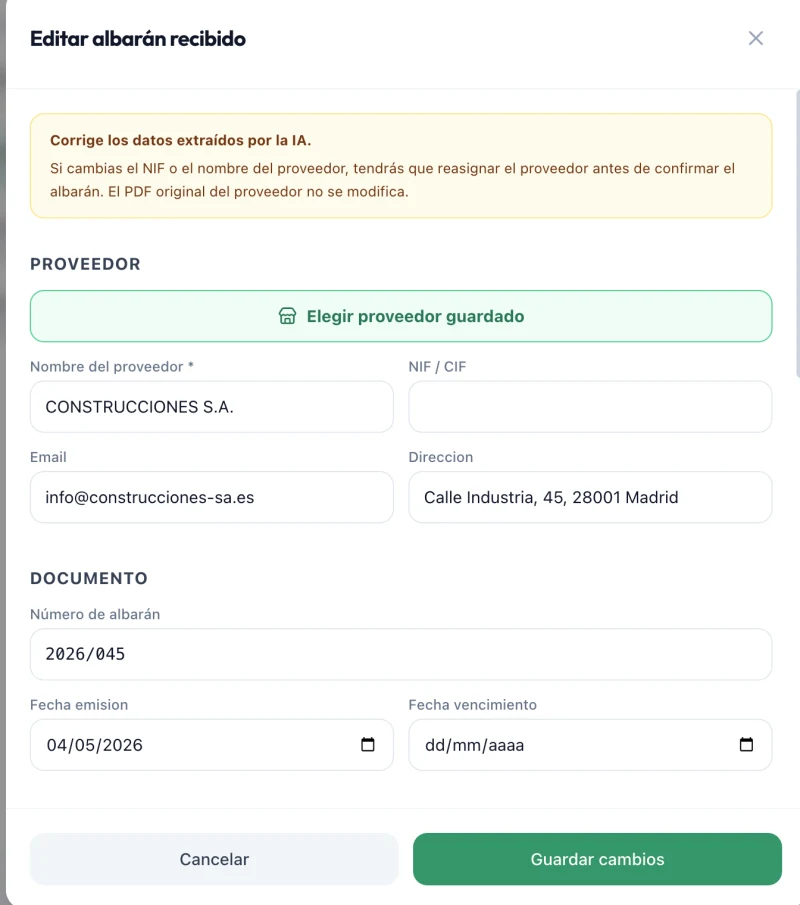
Pulsa «Corregir». Se abre un formulario con los datos que MatIAs ha leído.
Completa lo que falta. Para el proveedor, pulsa «Elegir proveedor guardado» y escoge uno de tu lista. Si no está, escribe su nombre y su NIF / CIF.
Pulsa «Guardar cambios».
Si ves el botón verde «Confirmar factura» o «Confirmar albarán», púlsalo cuando los datos estén bien.
En el móvil lo ves igual: arriba, cuántas compras te quedan por revisar; debajo, lo que falta, y abajo del todo, el botón «Corregir».
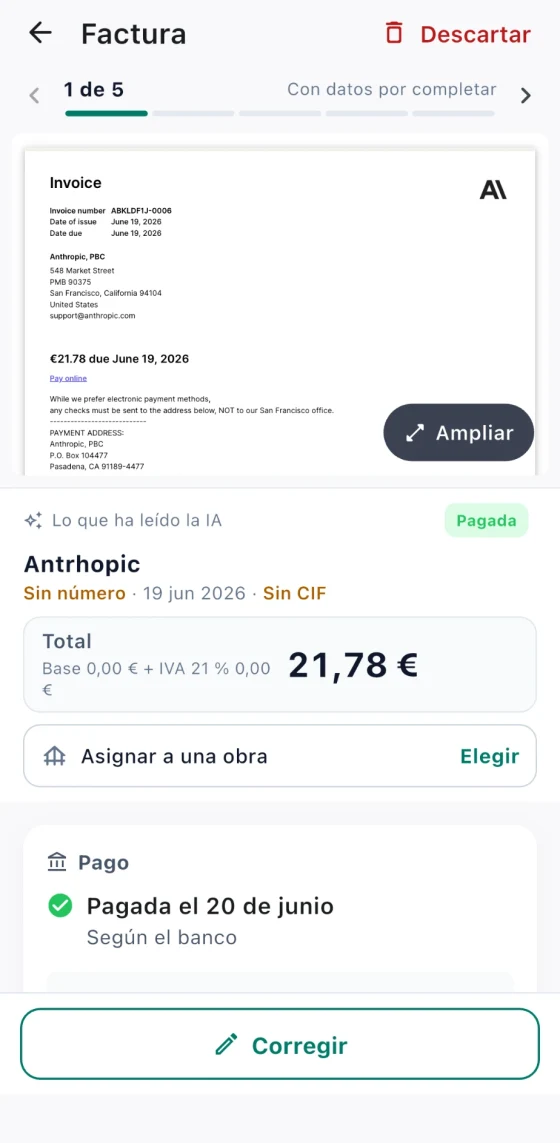
Cuando completas el dato, la etiqueta desaparece sola.
Si el NIF no es el tuyo
MatIAs también te avisa cuando el NIF de la factura no encaja con el tuyo. Hay dos casos:
Va a nombre de otro NIF. La factura no es de tu empresa. Casi siempre es un error: pulsa «Descartar». Si de verdad es un gasto tuyo, por ejemplo a nombre de tu DNI, confírmala y tu gestor decidirá si se deduce.
Parece emitida por ti. El emisor que MatIAs ha leído eres tú. Seguramente se han confundido el emisor y el cliente. Pulsa «Corregir» y arréglalo, o «Descartar» si no vale.
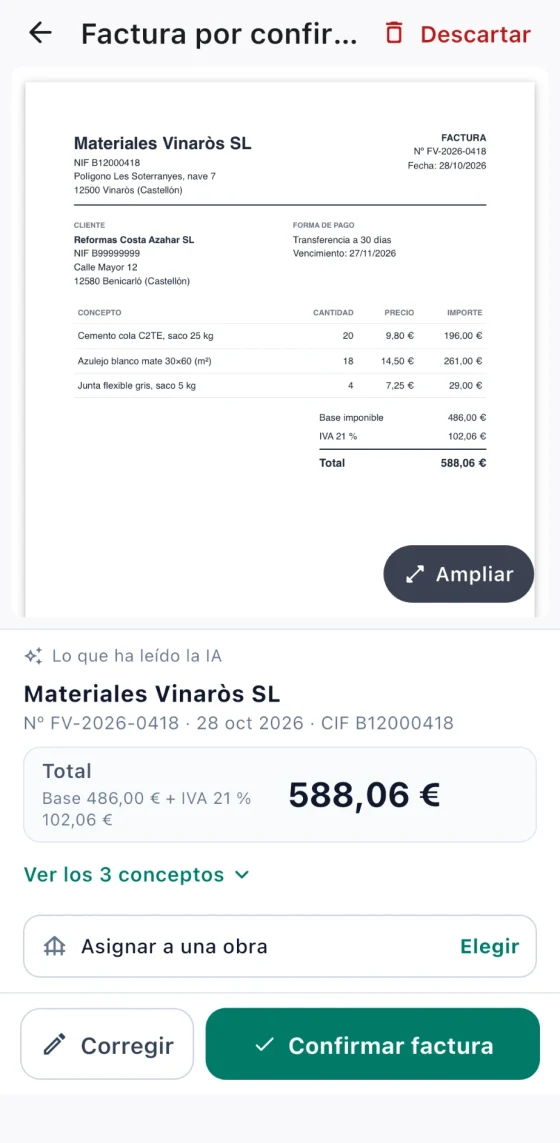
Abre la compra y elige: «Corregir», «Confirmar» o «Descartar».
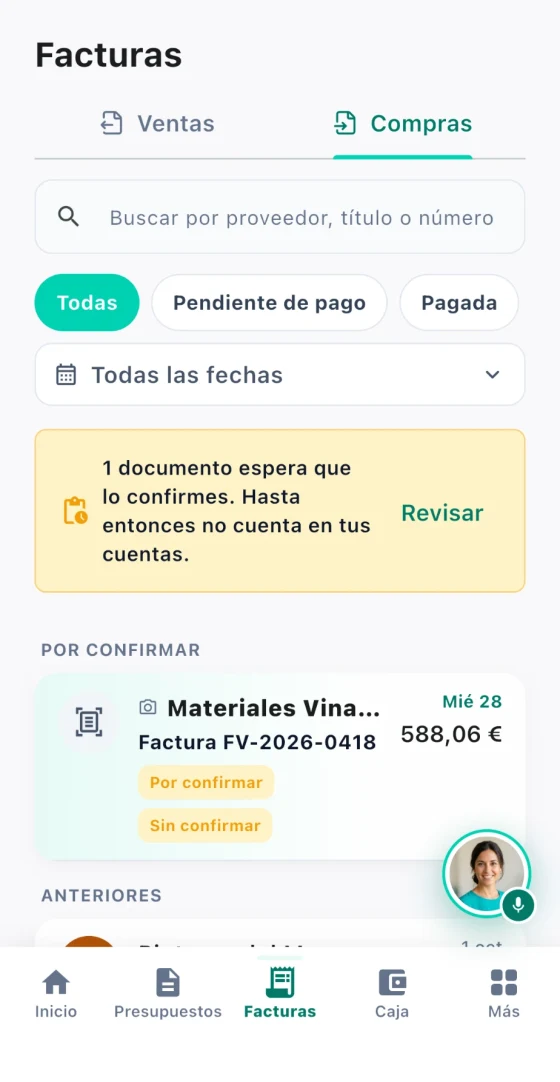
En el móvil, en «Facturas» › «Compras», sale un aviso amarillo y la compra queda en una lista aparte, «Por confirmar». Pulsa «Revisar» o la compra y se abre con los tres botones.
Si llegó sin archivo adjunto
Algunos proveedores, como las eléctricas, no mandan la factura adjunta. El correo solo trae un enlace para que la descargues tú. MatIAs no puede abrir ese enlace, así que no tiene el documento.
Cuando pasa, MatIAs hace dos cosas:
Te manda una notificación. Por ejemplo: «Factura de Iberdrola preparada desde el email».
Apunta lo que pone el correo. La compra aparece en tu lista con la etiqueta «Sacada del texto del email». Casi siempre faltan datos, como el proveedor o el número de la factura.
Para dejarla bien:
Abre el correo del proveedor y descarga la factura desde su enlace. Se guarda en tu móvil o en tu ordenador, normalmente como PDF.
Súbela a KonquerAI. Tienes dos maneras:
Reenviarla por correo, con el PDF adjunto, a tu dirección de KonquerAI. La ves en «Mi empresa» › «Recepción por email».
Subirla o escanearla tú mismo, como se explica en «Escanear una factura de compra».
Así MatIAs la lee como cualquier otra factura.