
Guía › Empieza aquí
Primeros pasos: tus datos para empezar
Sin estos datos KonquerAI no puede trabajar para ti. Si aún no los has puesto, hazlo ahora.
- TiempoUnos 10 minutos
- Dónde estáMi empresa
- Dónde lo hacesOrdenador
KonquerAI necesita unos datos tuyos para hacer presupuestos y facturas con tu nombre. Sin ellos no puedes empezar. Si aún no los has puesto, hazlo cuanto antes.
La aplicación te lo guía
La primera vez que entras, KonquerAI te enseña una lista que se llama «Dejemos tu cuenta lista». Son cinco pasos y unos 10 minutos. Lo que no puedas hacer ahora, lo vemos juntos en la llamada.
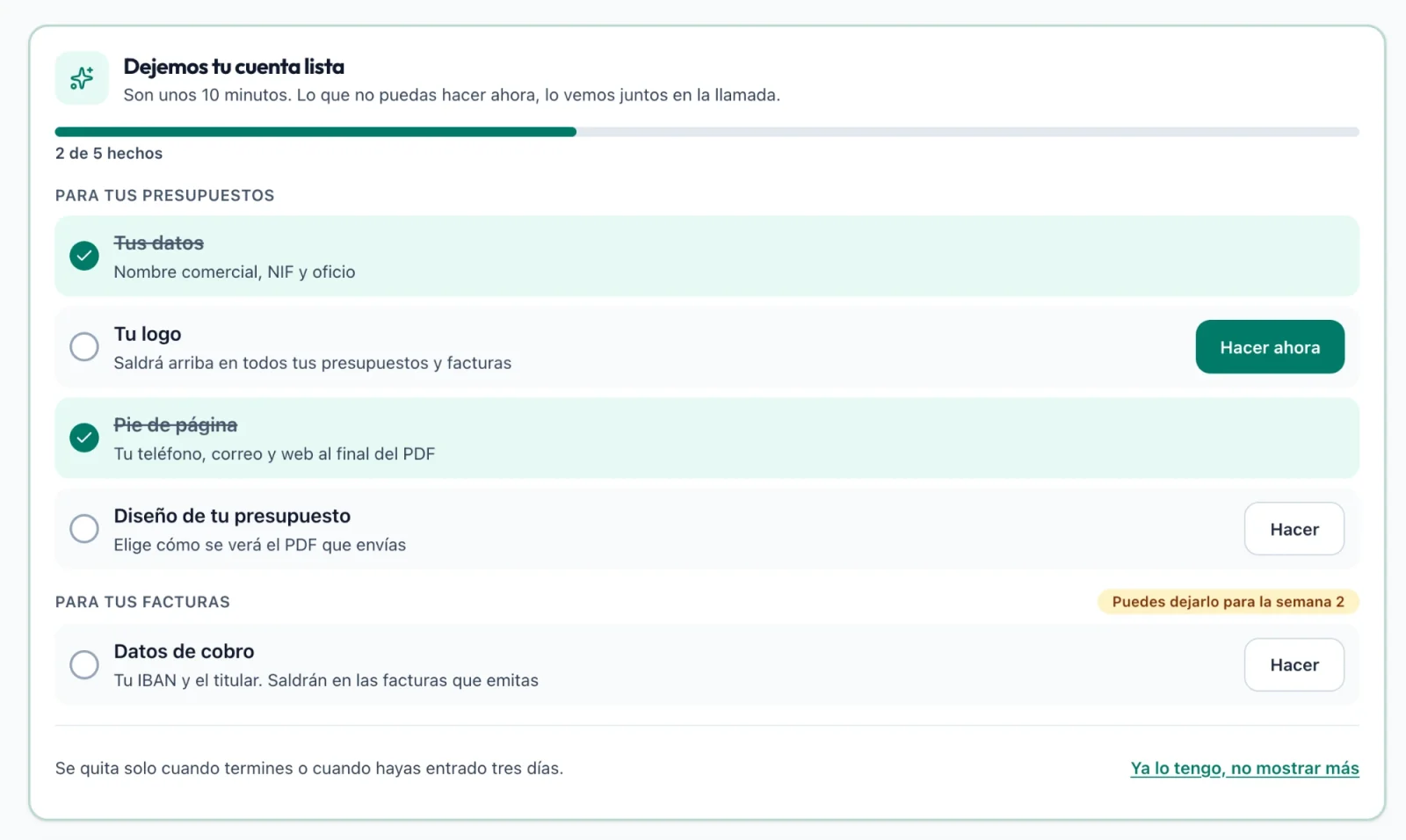
Pulsa «Hacer ahora» y te lleva a la pantalla que toca. Abajo se queda fija una barra que te dice qué hacer en ese paso. Cuando termines, pulsa «Ya lo he hecho».

Si ahora no puedes con un paso, pulsa «Saltar este paso». Con «Ver la lista» vuelves a la lista de Inicio.
Los cinco pasos
Los cuatro primeros son para tus presupuestos. El último es para tus facturas.
Tus datos. Nombre comercial, NIF y oficio.
Tu logo. Saldrá arriba en todos tus presupuestos y facturas.
Pie de página. Tu teléfono, correo y web al final del PDF.
Diseño de tu presupuesto. Elige cómo se verá el PDF que envías.
Datos de cobro. Tu IBAN y el titular. Saldrán en las facturas que emitas. Puedes dejarlo para la semana 2.
¿Ya no te sale la lista?
La lista se quita sola cuando terminas los cinco pasos o cuando has entrado tres días. También desaparece si pulsas «Ya lo tengo, no mostrar más». Puedes hacer los pasos igual desde Mi empresa:
Pulsa el menú de tu cuenta, arriba a la derecha, y elige «Mi empresa».
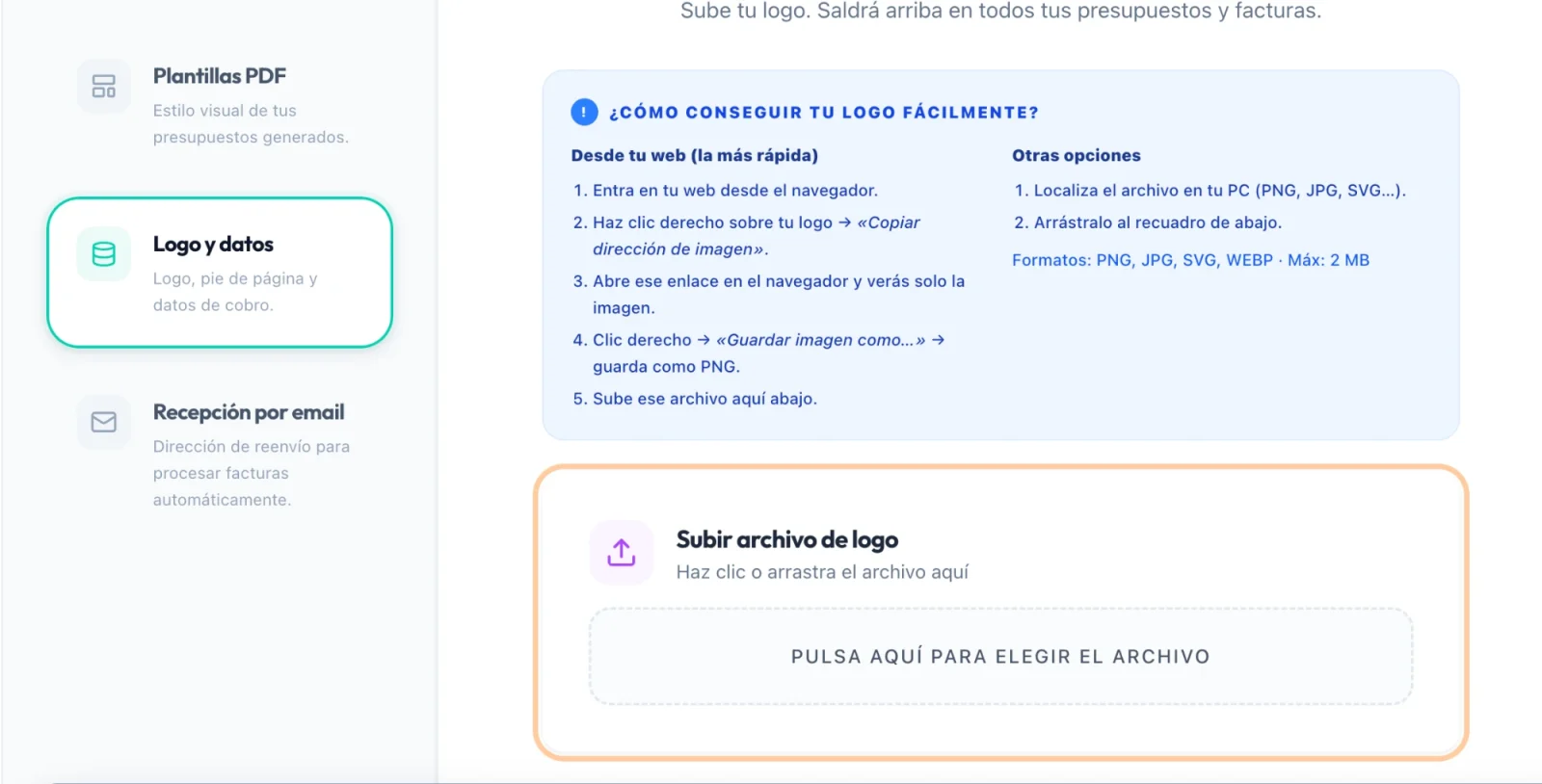
Entra en la pestaña que corresponde a cada paso:
| Paso | Pestaña de «Mi empresa» |
|---|---|
| Tus datos | Perfil y tarifas |
| Tu logo | Logo y datos |
| Pie de página | Logo y datos |
| Diseño de tu presupuesto | Plantillas PDF |
| Datos de cobro | Logo y datos |
Rellena los datos y pulsa el botón de guardar.
Cuando lo tengas, sigue con la semana 1: SofIA y tus primeros presupuestos.