
Guía › SofIA
Enviar, editar y que el cliente lo acepte
Mándale el presupuesto a tu cliente, cámbialo si hace falta y deja que lo acepte con la firma desde su móvil.
- Tiempo10 minutos
- Dónde lo hacesMóvil
Ya tienes tu primer presupuesto. Ahora vas a ver tres cosas: cómo mandárselo a tu cliente, cómo cambiarlo si hace falta y cómo sabes que lo ha aceptado.
Cómo mandarlo a tu cliente
Hay tres maneras de enviar el presupuesto por correo. Todas llegan al mismo sitio. La primera es la más cómoda: se lo dices a SofIA y ella lo manda por ti.
Díselo a SofIA
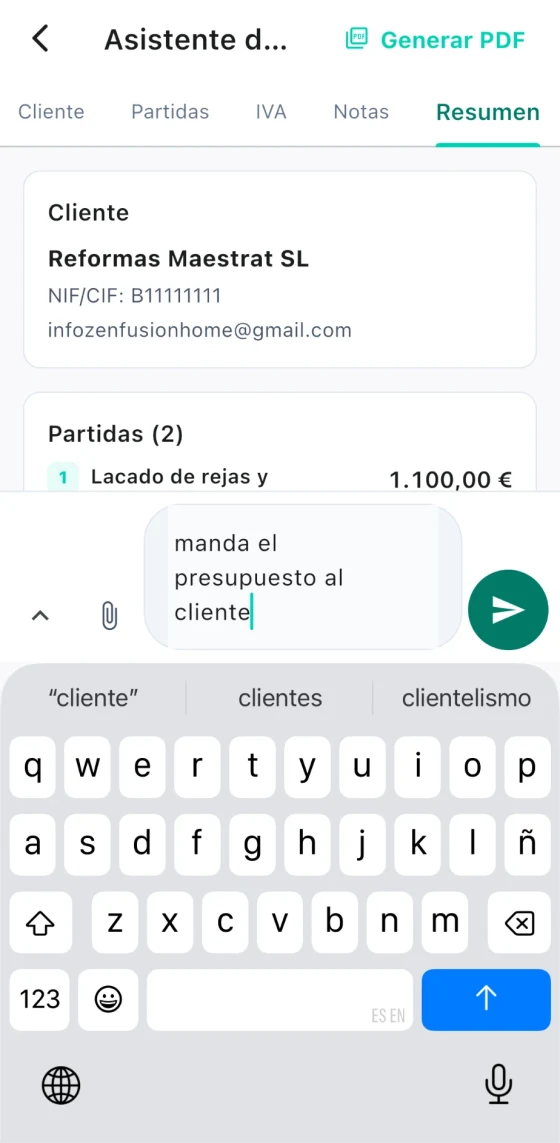
Cuando ya has comprobado que todo está bien, dile a SofIA que lo mande. Ella genera el PDF y lo envía a tu cliente. Tú no tocas nada más.
Puedes decírselo hablando o escribiéndole.
Dile, hablando o escribiendo
- «Manda el presupuesto al cliente.»
Desde el presupuesto
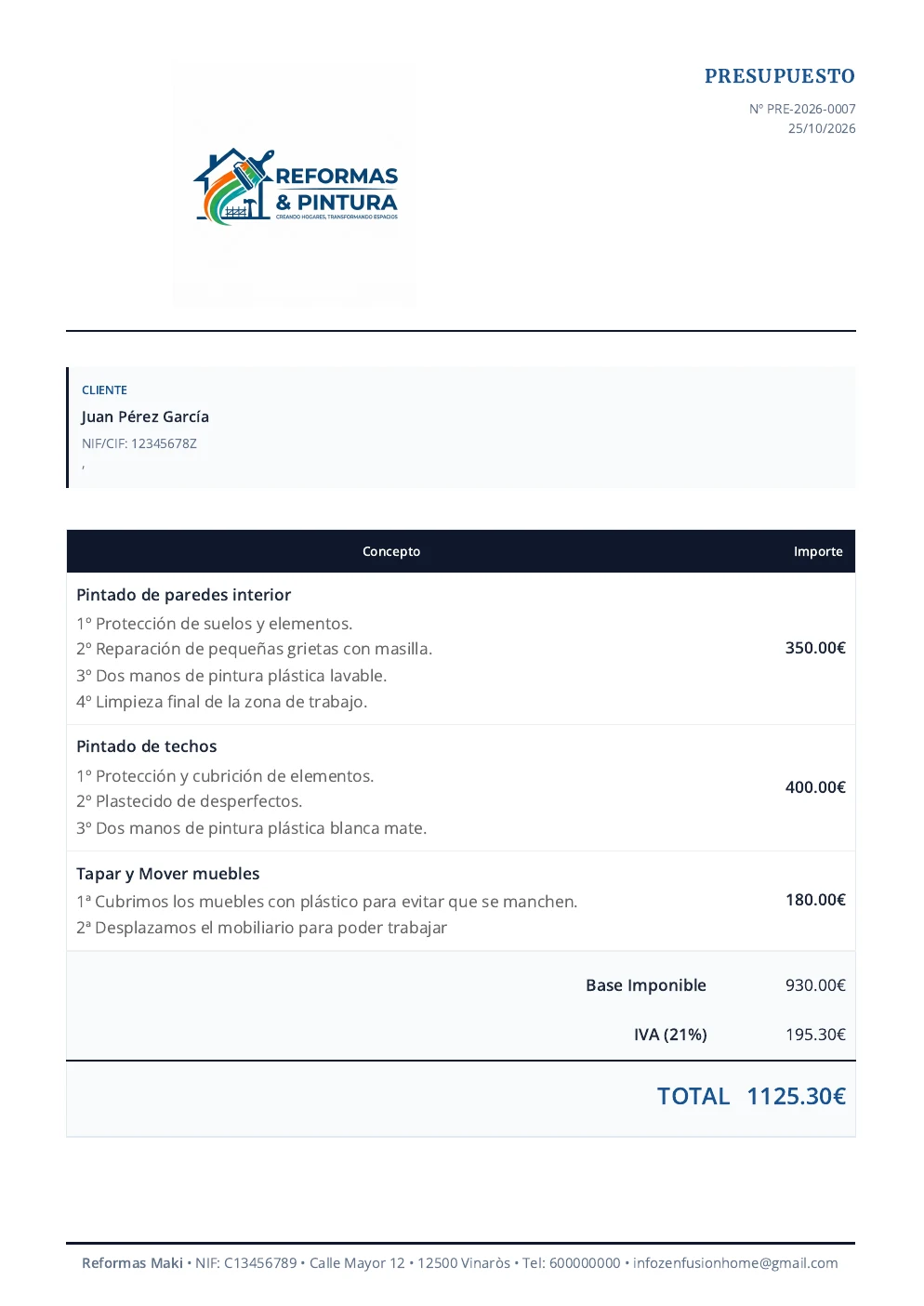
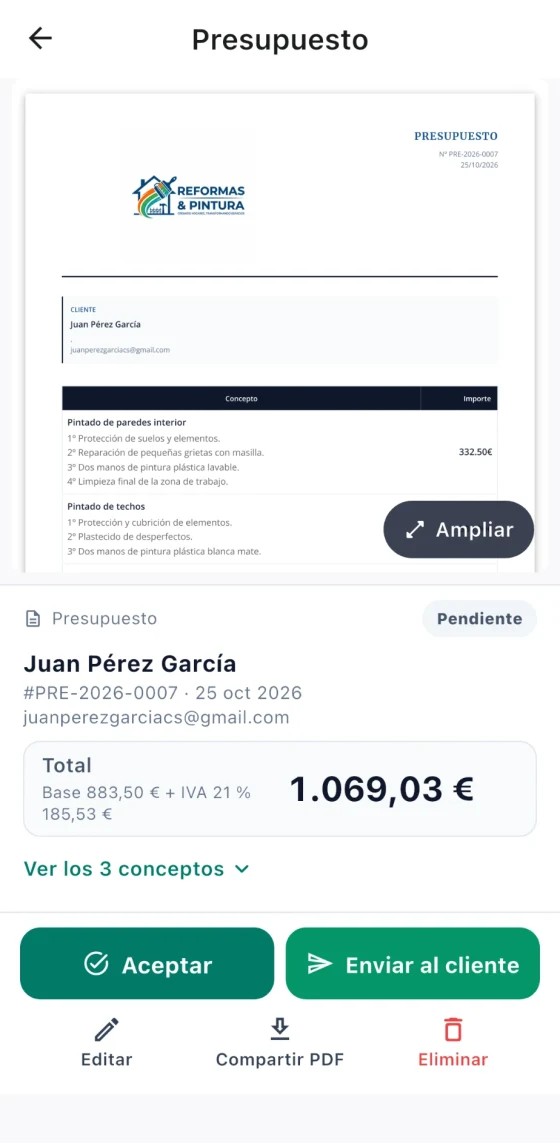
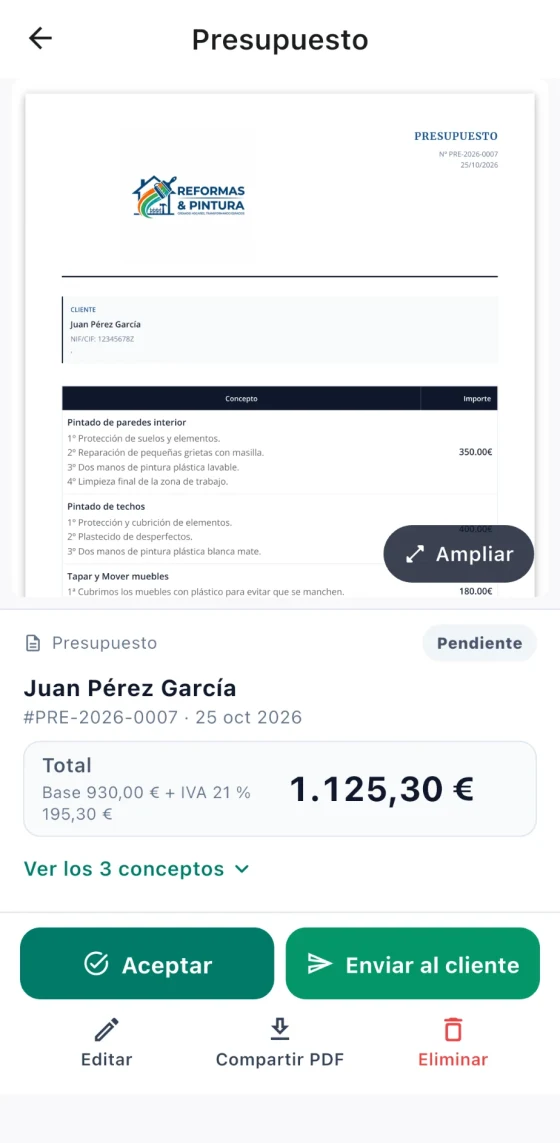
Pulsa «Generar PDF», arriba a la derecha. Se abre el presupuesto, tal como lo verá tu cliente.
Mira el PDF y los datos de debajo. Si está bien, pulsa «Enviar al cliente».
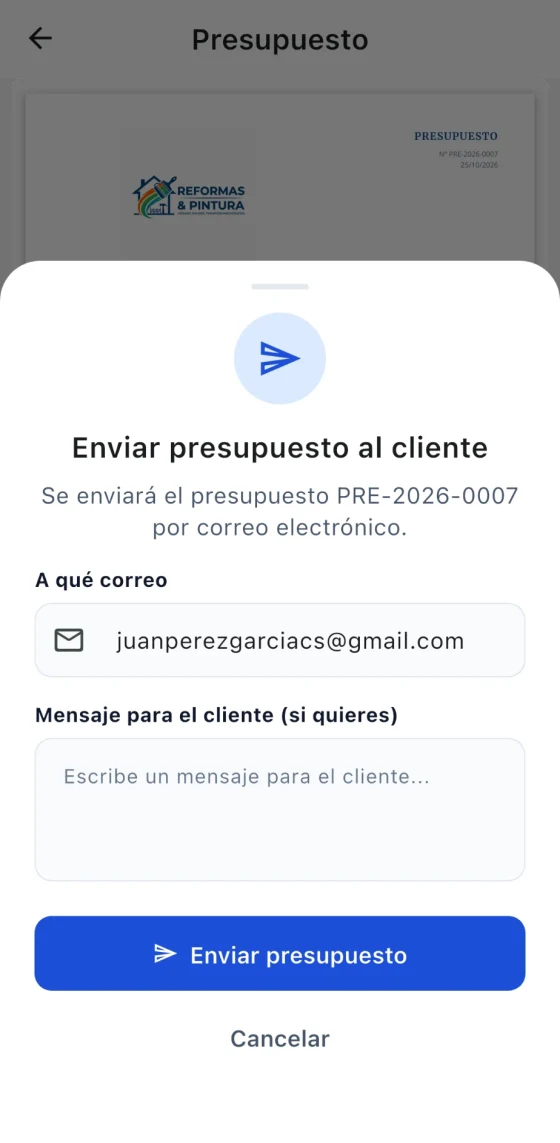
Se abre una ventana con el correo de tu cliente, que ya estaba apuntado. Si quieres, escribe un mensaje: le llegará junto con el presupuesto.
Pulsa «Enviar presupuesto».
Desde el resumen
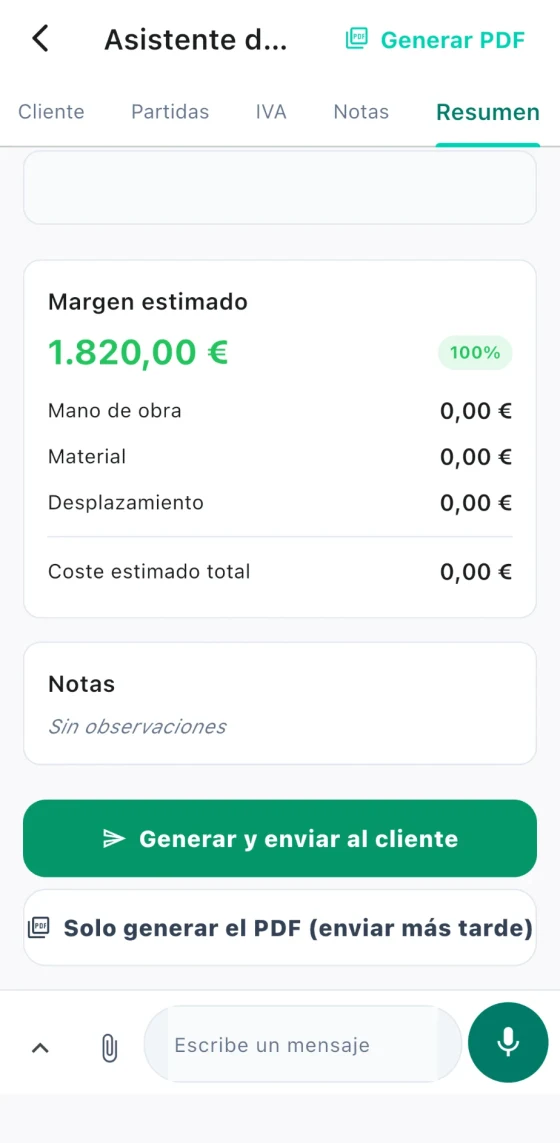
Abajo del todo de la pestaña «Resumen» tienes dos botones:
«Generar y enviar al cliente»: lo genera y lo manda en el momento.
«Solo generar el PDF (enviar más tarde)»: te deja el presupuesto listo sin enviarlo. Es lo mismo que «Generar PDF», el de arriba.
Se envía al correo que le diste a SofIA o que tienes en la ficha del cliente. Si no hay ningún correo, el botón «Generar y enviar al cliente» aparece desactivado.
Cómo mandarlo por WhatsApp
Cuando ya has generado el PDF, también puedes mandarlo por WhatsApp.
Genera el PDF.
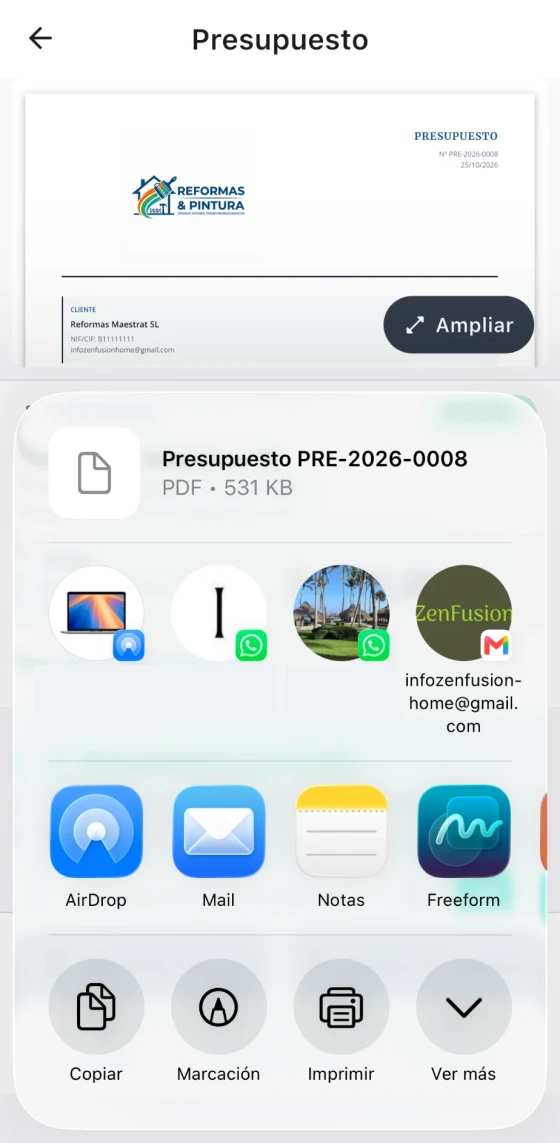
Pulsa «Compartir PDF», abajo.
Se abre la lista de tu móvil para compartir. Elige WhatsApp y escoge a tu cliente. Si tu cliente ya tiene WhatsApp, lo verás arriba con el icono verde.
Cambiar un presupuesto
¿Te has dejado algo? ¿Tu cliente te pide otro precio? No hace falta empezar de nuevo. Un presupuesto se puede cambiar cuando quieras, aunque ya lo hayas generado.
Entra en «Presupuestos», en el menú de abajo, y abre el presupuesto.
Pulsa «Editar», abajo a la izquierda.
Se abre otra vez el chat, con todo lo que ya tenía.
Ahora lo cambias de dos maneras:
A mano. Cambia lo que quieras en las pestañas, como cuando lo hiciste.
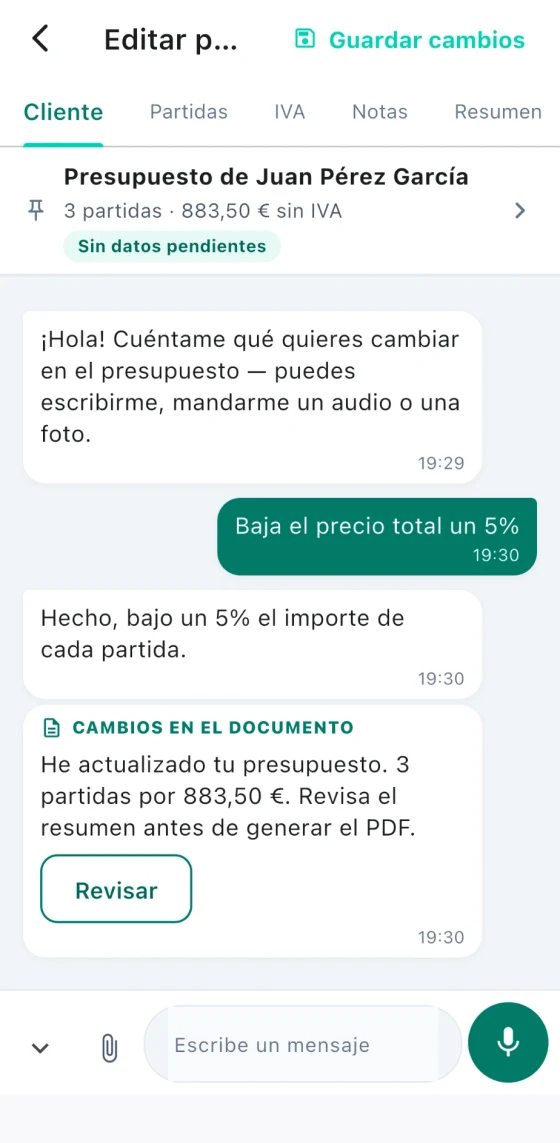
Hablando con SofIA. Le dices lo que quieres cambiar y ella lo hace. Esta es la más rápida.
Le puedes decir cosas como estas
- «Baja el precio total un 5 %.»
- «Sube un 20 % el precio final.»
- «Sube un 5 % el precio de la partida del baño.»
- «Añade a la partida de la cocina que el material lo ponemos nosotros.»
Cuando termines, pulsa «Guardar cambios», arriba a la derecha. El presupuesto se actualiza con lo que has cambiado.
Cuando el cliente lo acepta
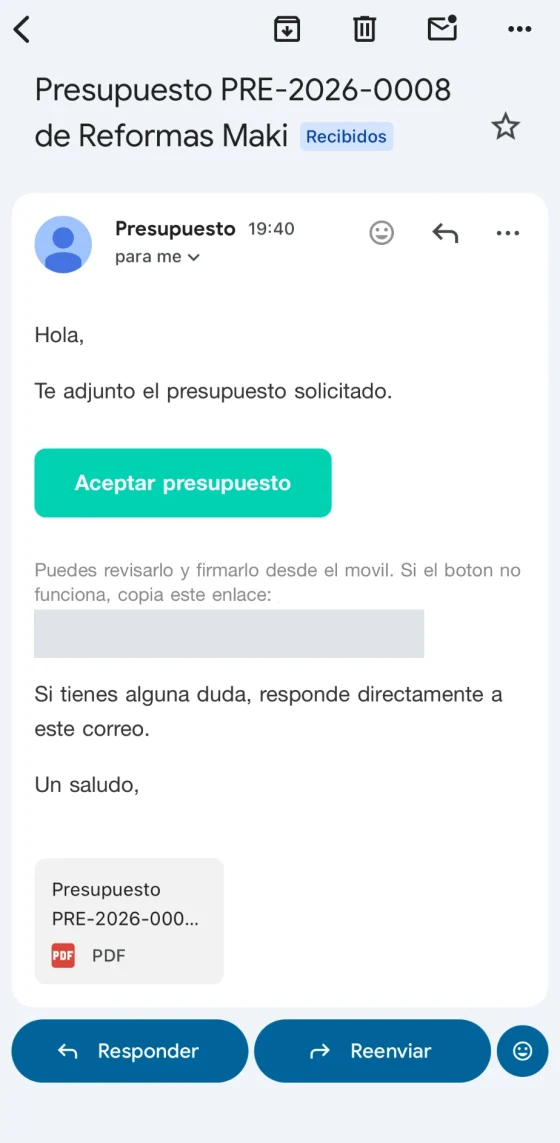
Cada vez que mandas un presupuesto, a ti también te llega una copia a tu correo. Así ves exactamente lo que ha recibido tu cliente.
En ese correo hay un botón verde, «Aceptar presupuesto». Tu cliente lo pulsa y se le abre el presupuesto en su móvil.
Para aceptarlo, tu cliente solo tiene que hacer tres cosas:
Firmar con el dedo.
Marcar la casilla «He leído y acepto el presupuesto».
Pulsar «Aceptar presupuesto».
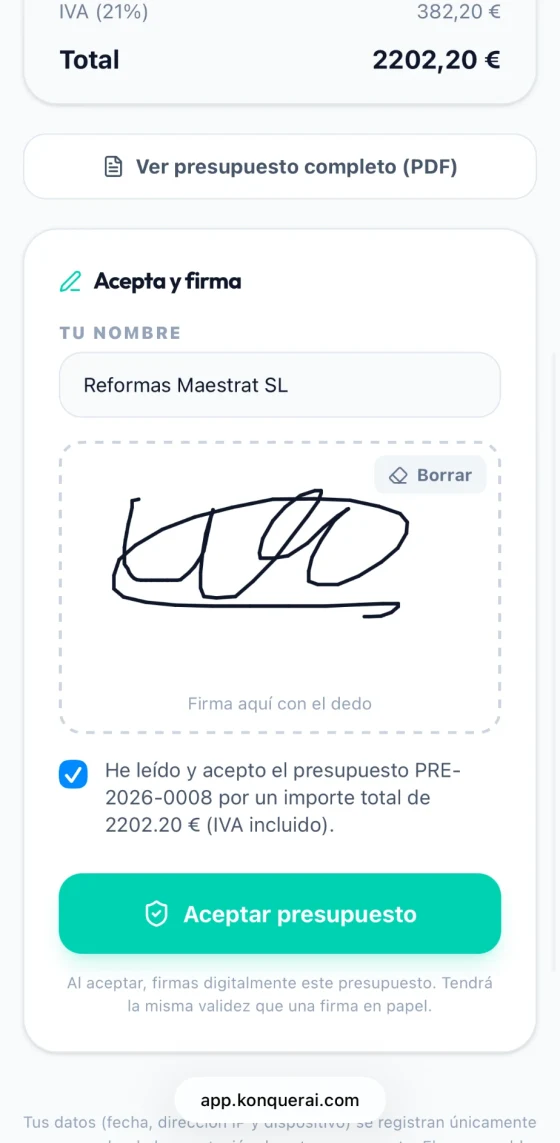
La firma es digital y se hace con el dedo, sin imprimir nada. La propia pantalla le explica a tu cliente que tendrá la misma validez que una firma en papel.
Cuando tu cliente firma, pasan dos cosas solas:
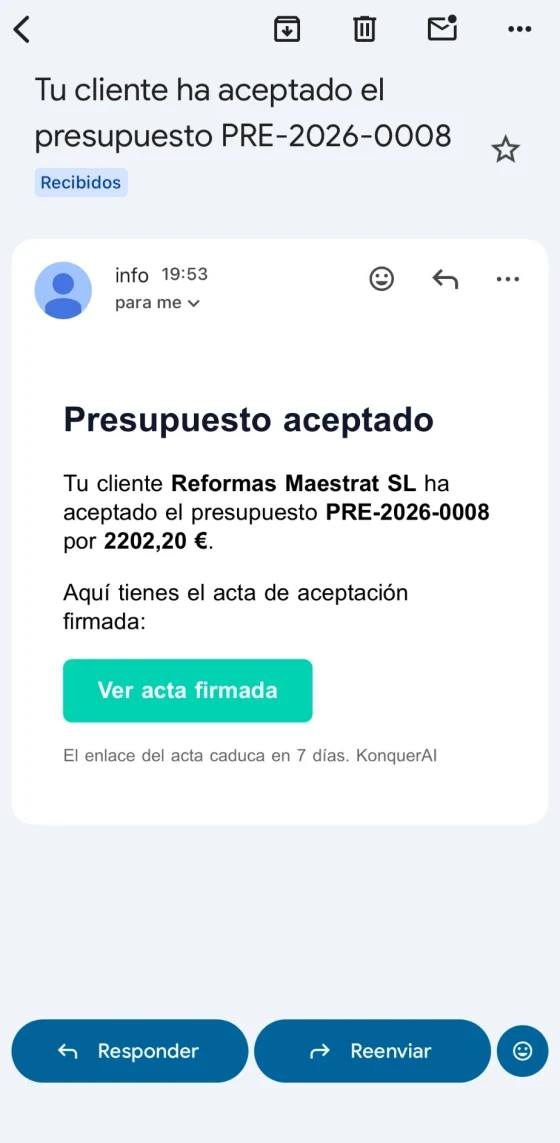
Te llega un correo que dice que tu cliente ha aceptado el presupuesto. Trae un botón «Ver acta firmada», con el documento de la aceptación firmado. Ese enlace caduca en 7 días.
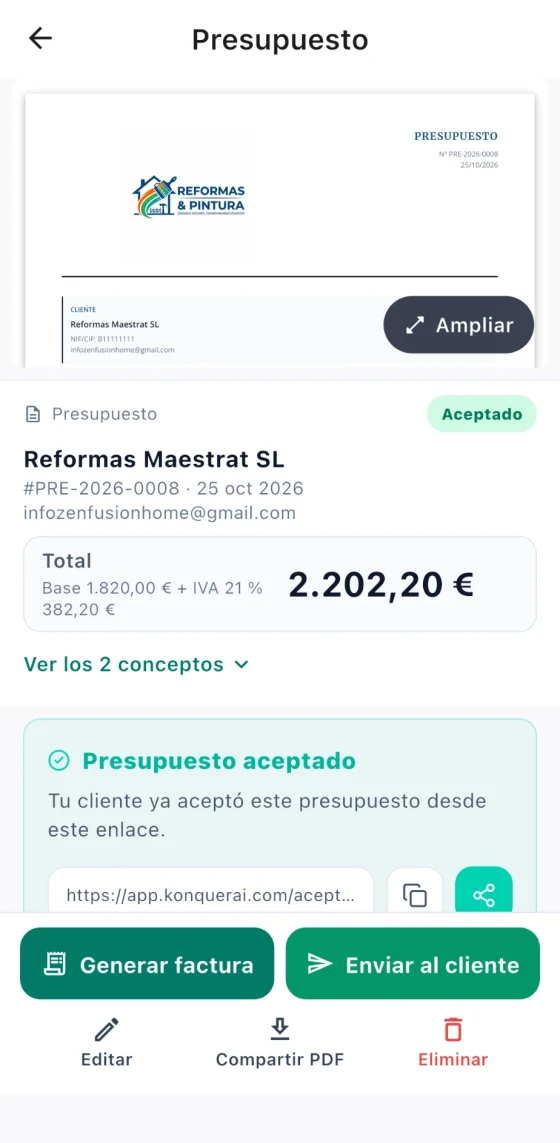
En la aplicación, el presupuesto pasa a «Aceptado». No tienes que hacer nada.
Cuando abres el presupuesto, ya sale como «Aceptado». Fíjate que ahora aparece un botón nuevo, «Generar factura»: desde ahí haces la factura en un momento.
Si te lo acepta por otro medio
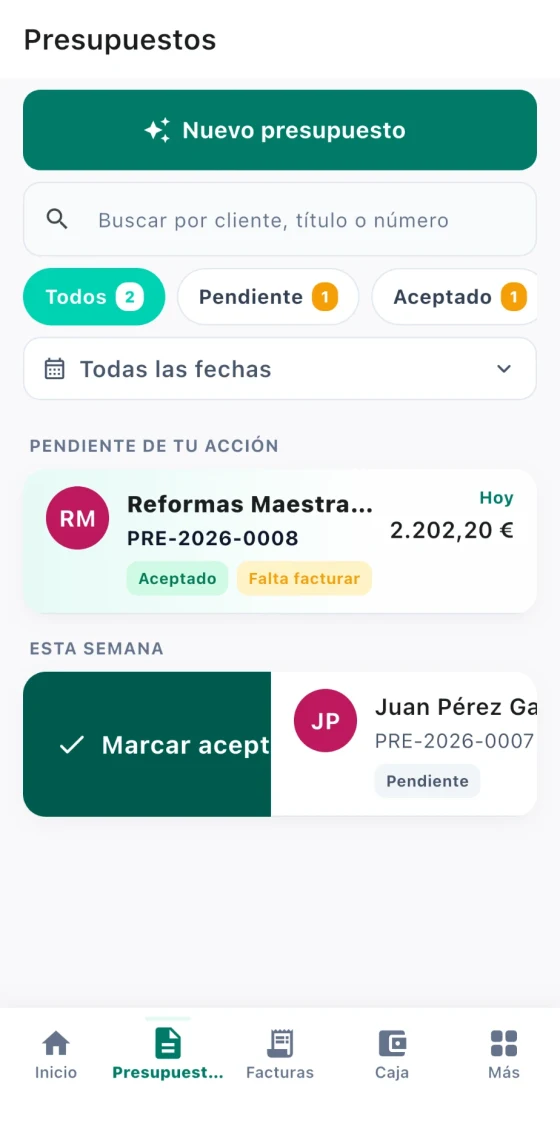
A veces tu cliente te dice «vale, adelante» por WhatsApp, por correo o por teléfono. En ese caso lo aceptas tú, y es muy fácil. No hace falta ni abrir el presupuesto:
En la lista de «Presupuestos», desliza el presupuesto hacia la derecha, con el dedo.
Se abre una ventana para confirmar. Pulsa «Marcar aceptado».
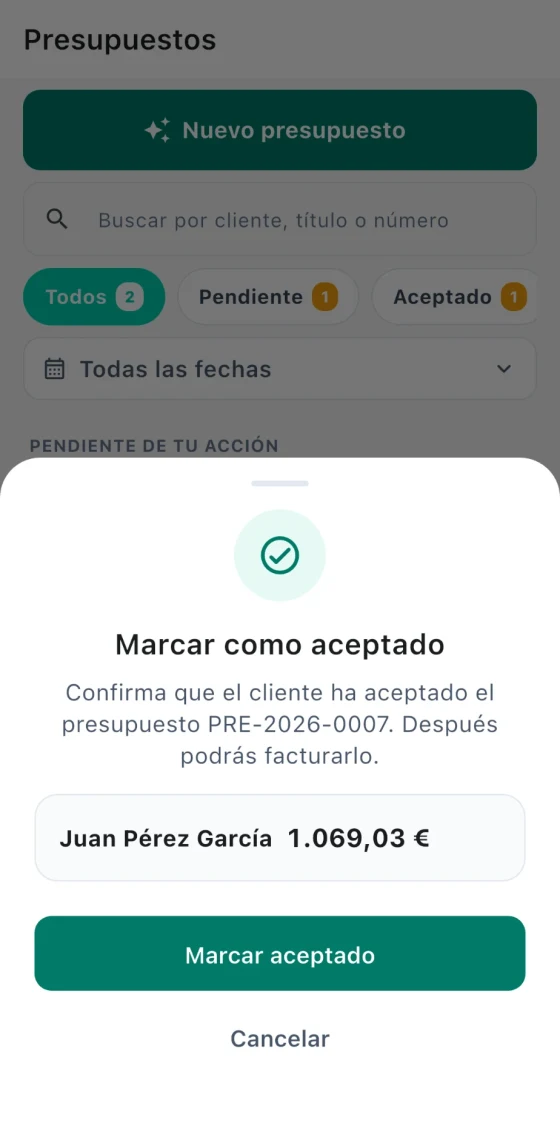
Después de aceptarlo ya podrás hacer la factura.
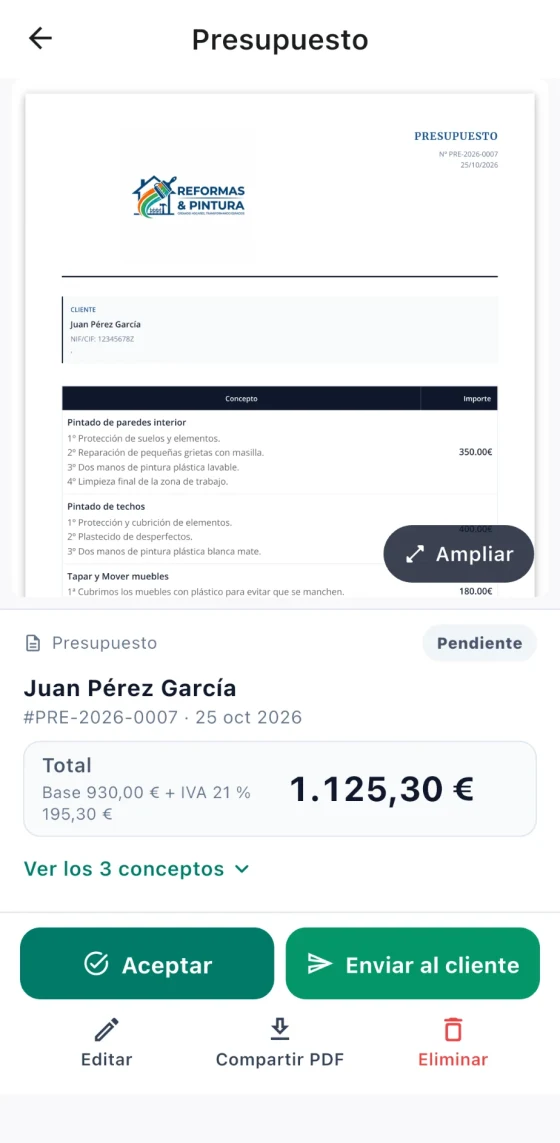
Si prefieres, también puedes abrir el presupuesto y pulsar «Aceptar».
Por qué conviene aceptarlo siempre
Aunque sea a mano, no te dejes ningún presupuesto sin aceptar. Te sirve para tres cosas:
Hacer la factura en un momento. Con el presupuesto aceptado, la factura sale casi sola.
Controlar el material y el margen. Puedes asignar a la obra las facturas de material que te lleguen y ver cuánto te estás gastando y cuánto te queda. Esto lo verás con detalle la semana siguiente, con MatIAs, cuando trabajemos las facturas y los albaranes.
Saber cómo te va. Ves cuántos presupuestos mandas y qué porcentaje acaba aceptándose.