Guía › MarIA
Qué está cobrado y qué está pagado
MarIA cruza tus facturas con los movimientos de tu banco y te dice qué está cobrado y qué está pagado, con la fecha en que pasó de verdad. Tú solo confirmas.
- Tiempo6 minutos
- Dónde estáCaja › Banco
- Dónde lo hacesOrdenador y móvil
¿Te ha pagado ya ese cliente? ¿La factura del almacén la pagaste o sigue pendiente? Hasta ahora, para saberlo, tocaba abrir la app del banco, buscar el movimiento y compararlo con la factura. Una a una.
Ahora lo hace MarIA. Cada vez que subes el extracto, mira tus movimientos y los cruza con tus facturas. Cuando un movimiento encaja con una factura, esa factura queda cobrada, si es una venta, o pagada, si es una compra. Y con la fecha en que pasó en el banco, no con la del día en que te acordaste de marcarla.
Tú no buscas nada: solo confirmas lo que MarIA te propone.
Las tres cajas
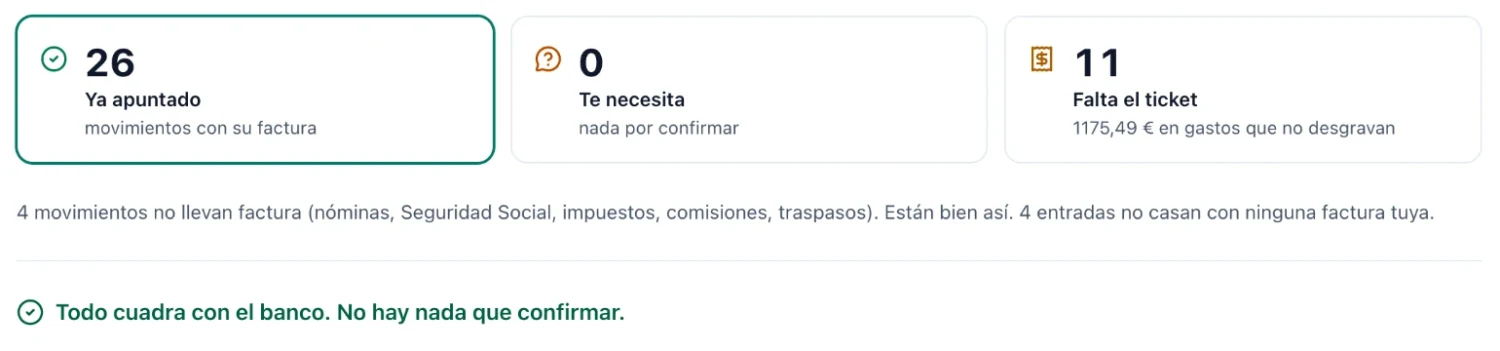
Después de subir el extracto, en «Caja», pestaña «Banco», verás el apartado «Tu banco y tus facturas». Arriba, tres cajas te dicen cómo está todo de un vistazo.
- Ya apuntadoMovimientos que ya tienen su factura.La factura queda cobrada o pagada con la fecha del banco. No tienes que hacer nada.
- Te necesitaMarIA ha encontrado la factura y espera tu «sí».Lo confirmas con un toque.
- Falta el ticketGastos que han salido de tu banco y no tienen factura.Sube la factura o el ticket.
Debajo de las cajas, una línea gris te cuenta lo que no lleva factura: nóminas, Seguridad Social, impuestos, comisiones del banco y traspasos entre tus cuentas. Están bien así. También te dice si ha entrado dinero que no casa con ninguna factura tuya.
«¿Es esta factura?»: cuando algo te necesita
MarIA te enseña una tarjeta cada vez. A la izquierda, lo que dice el banco. A la derecha, la factura que cree que es.
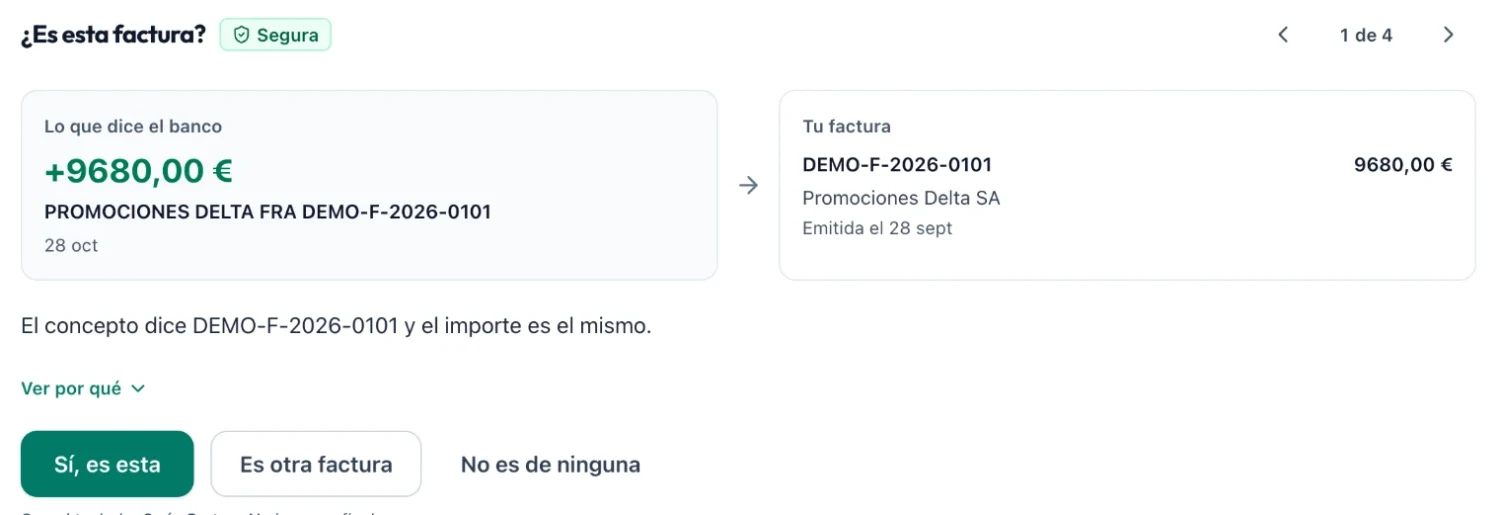
Debajo te dice por qué lo cree, en una frase. Por ejemplo: «El concepto dice DEMO-F-2026-0101 y el importe es el mismo». Y tú contestas:
«Sí, es esta». La apunta. La factura queda cobrada o pagada con la fecha del banco.
«Es otra factura». Eliges tú cuál es. Puede ser una, varias que sumen justo ese importe, o una más grande si solo te han pagado una parte.
«No es de ninguna». Ese movimiento no es de ninguna de esas facturas, y MarIA no te las volverá a proponer para él.
Las seguras, de un toque
Cuando lo tiene claro, MarIA lo marca como «Segura»: el concepto trae el número de la factura, o el banco nombra a tu cliente o proveedor, y el importe es exacto. Si hay varias, las apuntas todas de golpe con «Apuntar las seguras».

En el ejemplo eran cuatro. Con un toque pasaron a «Ya apuntado», de 22 a 26, y la caja «Te necesita» se quedó a cero:
Falta el ticket
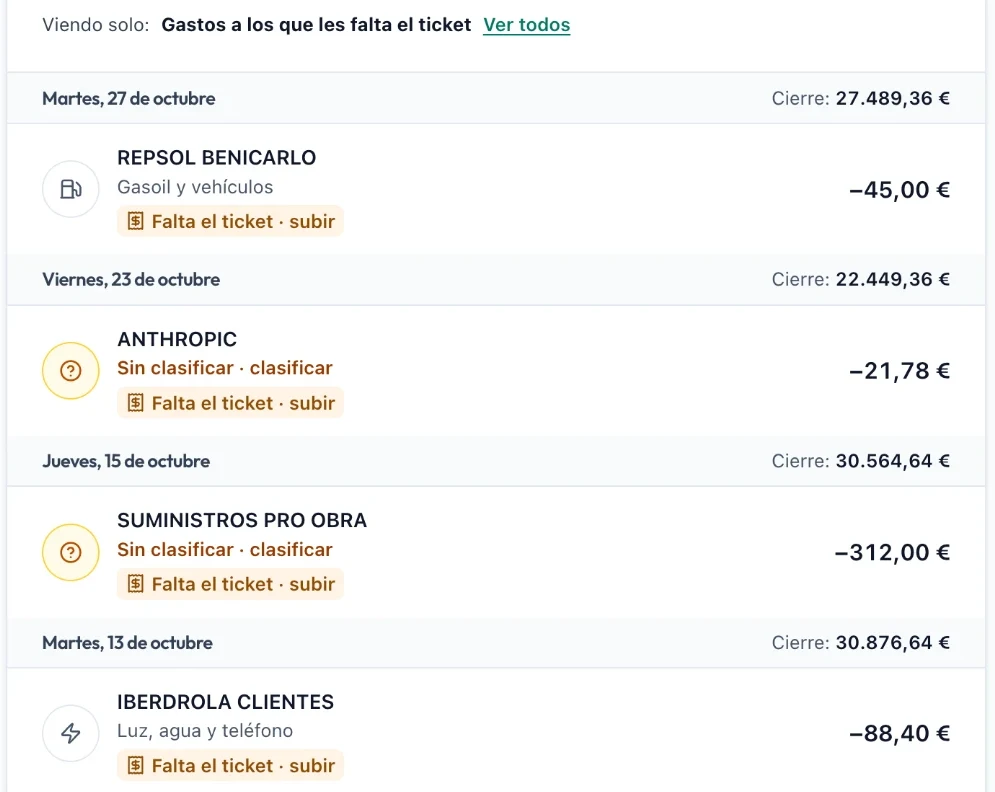
Son gastos que han salido de tu cuenta y para los que MarIA no encuentra factura ni ticket: la gasolinera, una compra en la ferretería, la luz…
Es su manera de avisarte de las facturas que faltan: las que se han omitido o que todavía no has entregado a tu gestor o a tu contabilidad. La idea es que cada movimiento de tu banco cuadre con su factura.
Pulsa la caja «Falta el ticket» y la lista de movimientos te enseñará solo esos. En cada uno verás «Falta el ticket · subir»: púlsalo y te lleva directo a subir la factura o el ticket, como en Escanear una factura de compra. Así ya la tienes para tu gestor, para poder deducirla o presentarla si te corresponde.
Cómo queda cada factura
En las listas de Compras y de Ventas, cada factura lleva su estado:
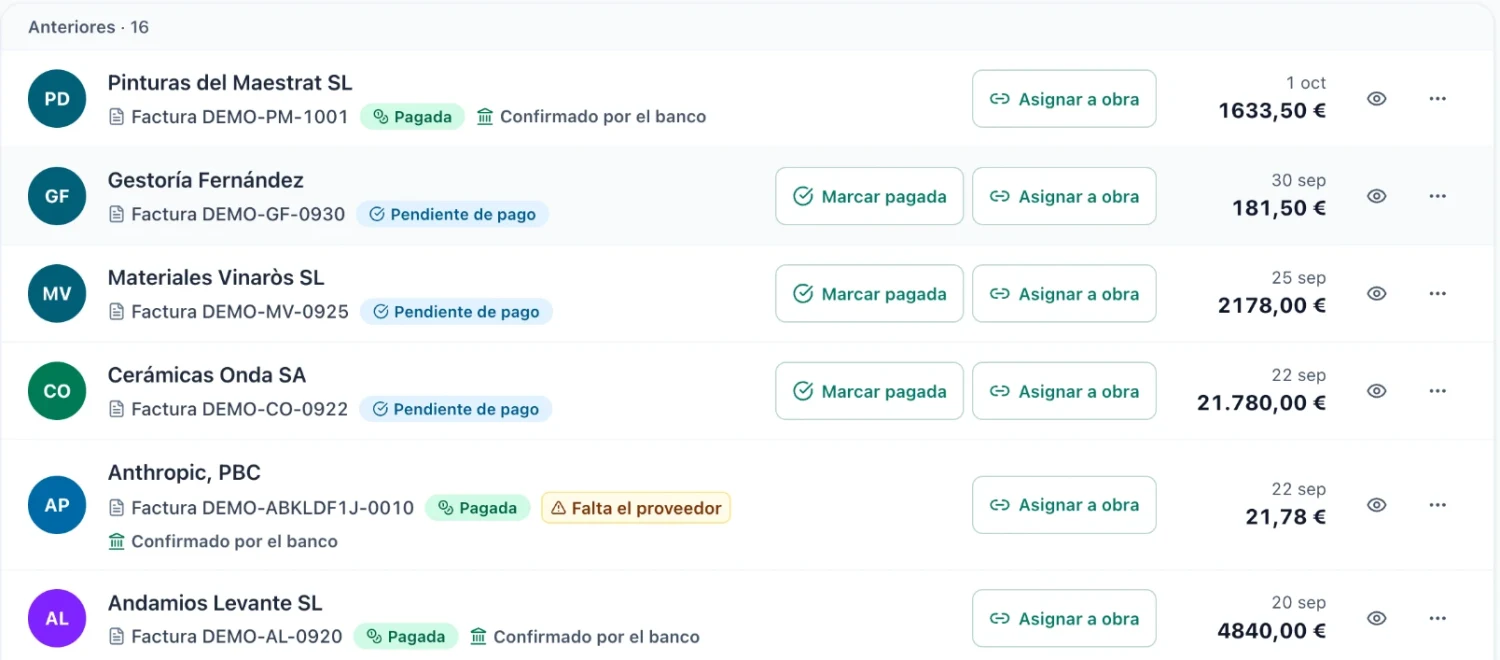
«Pagada» o «Cobrada», con «Confirmado por el banco»: MarIA la ha cruzado con un movimiento de tu cuenta.
«Pendiente de pago» o «Pendiente de cobro»: todavía no se ve en el banco.
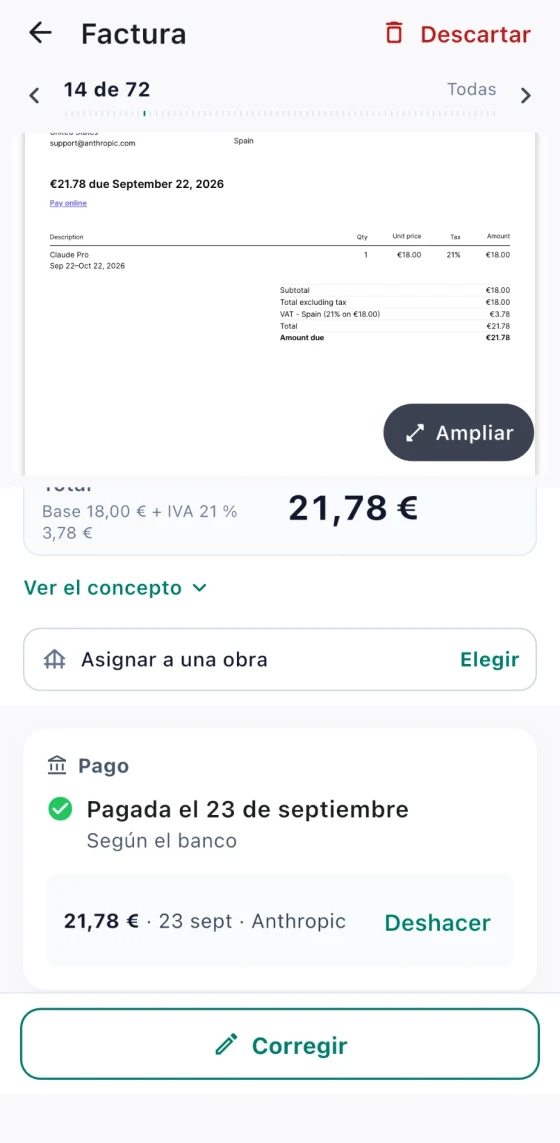
Y si abres la factura, abajo tienes su «Pago» (o su «Cobro»): el día en que se pagó según el banco y el movimiento, con «Deshacer».
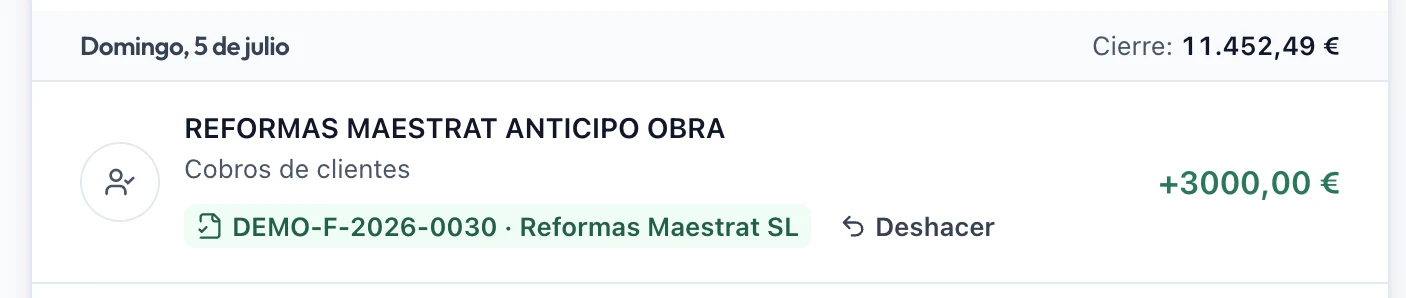
Si solo te han pagado una parte
Un anticipo, por ejemplo. MarIA lo apunta a su factura y la factura sigue pendiente por el resto.
Y en la factura, de 10.000 €, verás lo cobrado, una barra y lo que queda pendiente:
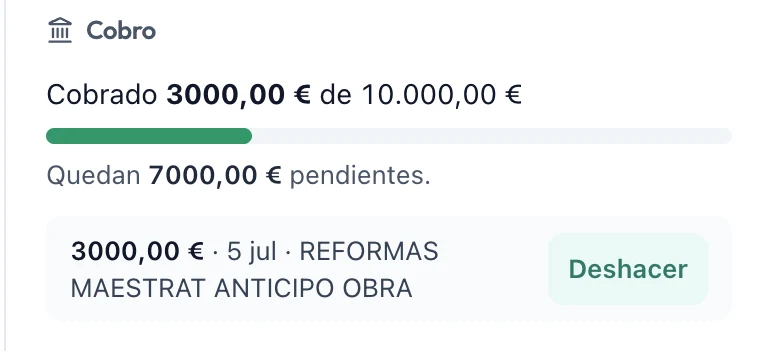
Cuando llegue el resto, MarIA te lo propondrá y, al confirmarlo, la factura quedará cobrada.
Si se pagó por otra vía, márcala tú
A veces un cobro o un pago no pasa por la cuenta que subes: lo pagaste en efectivo o desde otra cuenta. Entonces puedes marcar la factura a mano.
Una compra
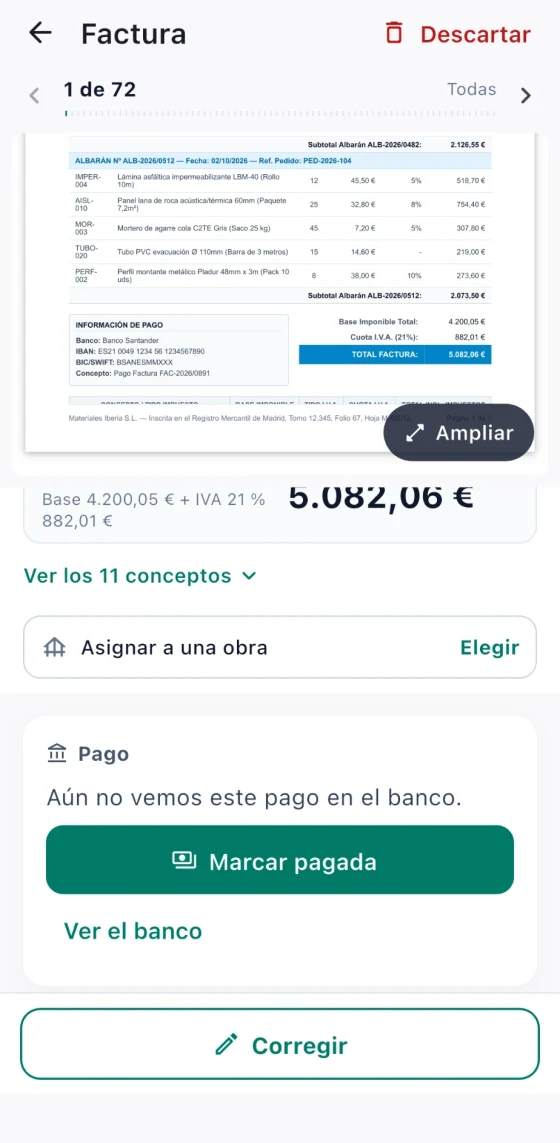
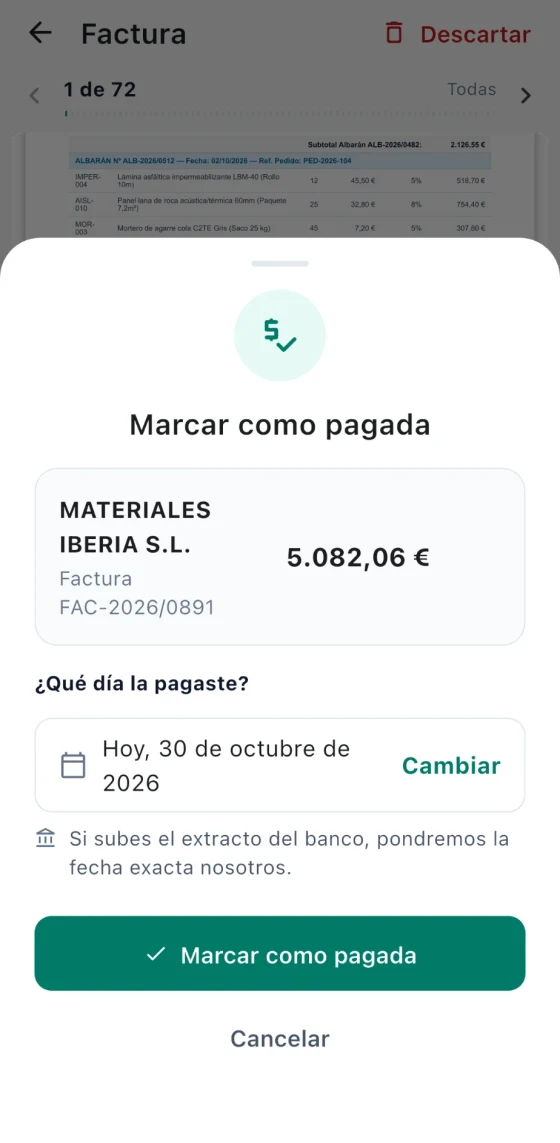
Abre la factura. En «Pago» verás «Aún no vemos este pago en el banco». Pulsa «Marcar pagada», elige el día en que la pagaste y confirma.
Una venta
Abre la factura. Pulsa «Marcar cobrada», elige el día en que te pagaron y confirma.
Es el mismo camino que en una compra, con «cobrada» en vez de «pagada».
La factura queda como «Marcada a mano», para que tú y tu gestor sepáis que no la ha visto el banco. En el ordenador tienes los mismos botones, en la lista y en la factura.
Lo siguiente
En el siguiente capítulo verás tu dinero día a día: el saldo, la lista de movimientos y en qué se te va.