
Guía › SofIA
Tus clientes: alta e importar desde Excel
Guarda a tus clientes en un directorio, con sus datos y sus documentos en una sola ficha. Te ahorra tiempo en cada presupuesto y cada factura.
- Tiempo10 minutos
- Dónde lo hacesMóvil y ordenador
Aquí vas a montar tu directorio de clientes. Cada cliente tiene su ficha: sus datos y todos los documentos que le haces, juntos y ordenados.
Con la ficha hecha, cuando quieras un presupuesto o una factura solo le dices al asistente para quién es. Los datos del cliente se rellenan solos y no tienes que escribirlos cada vez. Es muy recomendable para ir más rápido.
Qué ves en la ficha de un cliente
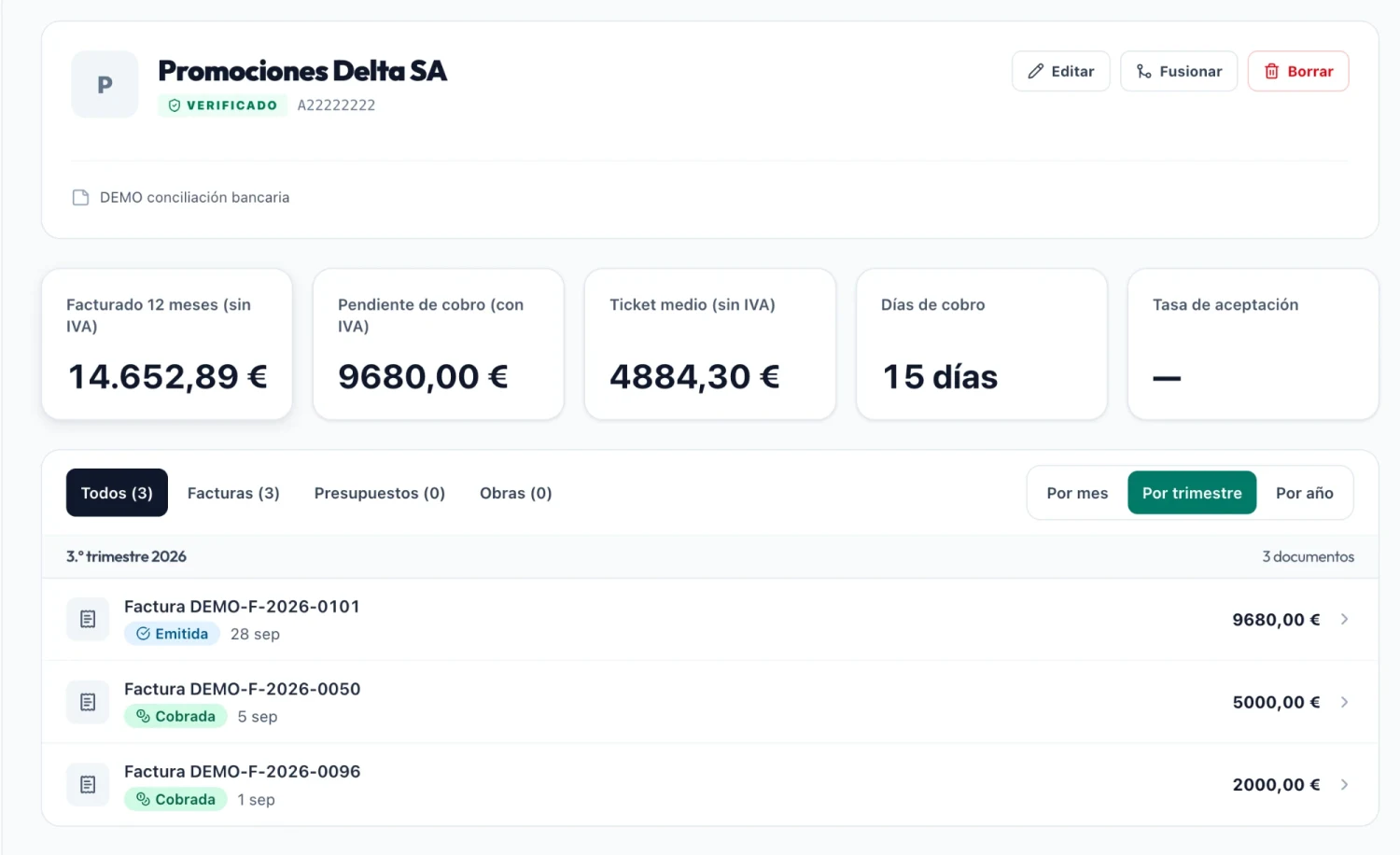
La ficha junta, en una sola pantalla, todo lo de ese cliente:
Sus datos. Su nombre o razón social, su NIF, su domicilio, su correo y su teléfono. Es toda su información oficial y de contacto, en un solo sitio.
Sus números. Lo que le has facturado en los últimos 12 meses (sin IVA), lo que te debe, lo que te paga de media por factura, cuántos días tarda en pagarte y cuántos de tus presupuestos te acepta.
Sus documentos. Todos los presupuestos y todas las facturas que le has hecho, de un vistazo. Puedes verlos todos juntos o por separado, y agrupados por mes, por trimestre o por año.
Los botones de arriba a la derecha: «Editar», «Fusionar» y «Borrar».
Cómo crear un cliente
Hay dos maneras. Una la haces tú; la otra se hace sola.
A mano
Desde el móvil:
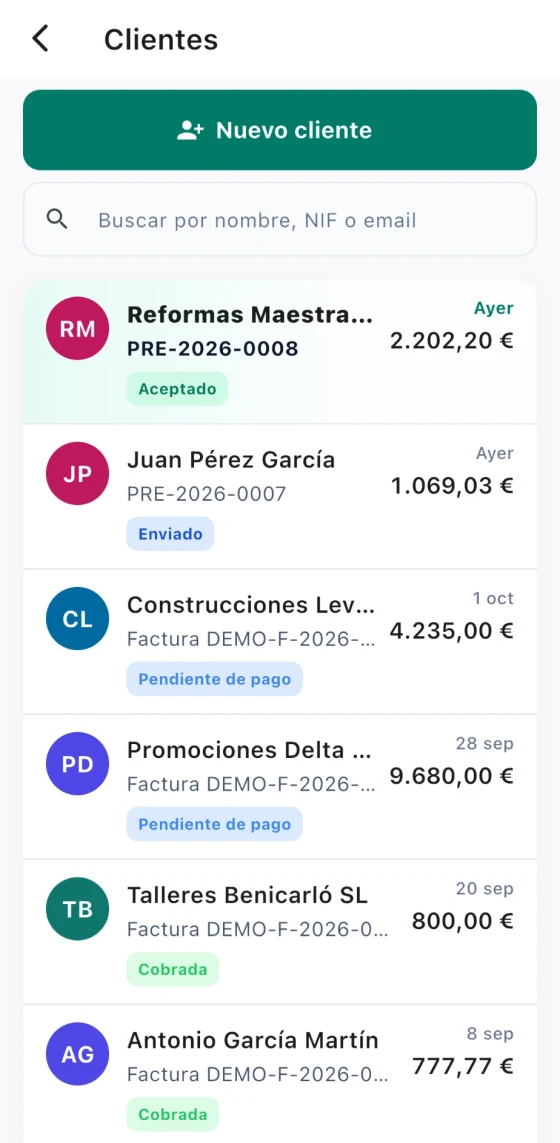
Pulsa «Más», en el menú de abajo, y después «Clientes».
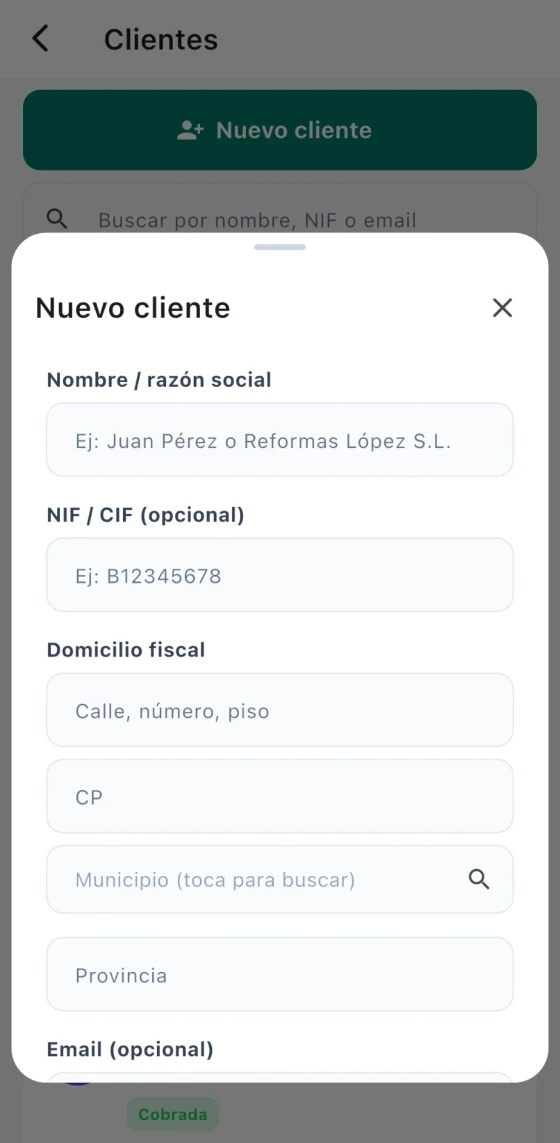
Pulsa «Nuevo cliente». Se abre un formulario.
Escribe sus datos: el nombre o razón social, el NIF, el domicilio fiscal y el correo. Y guarda.
Desde el ordenador:
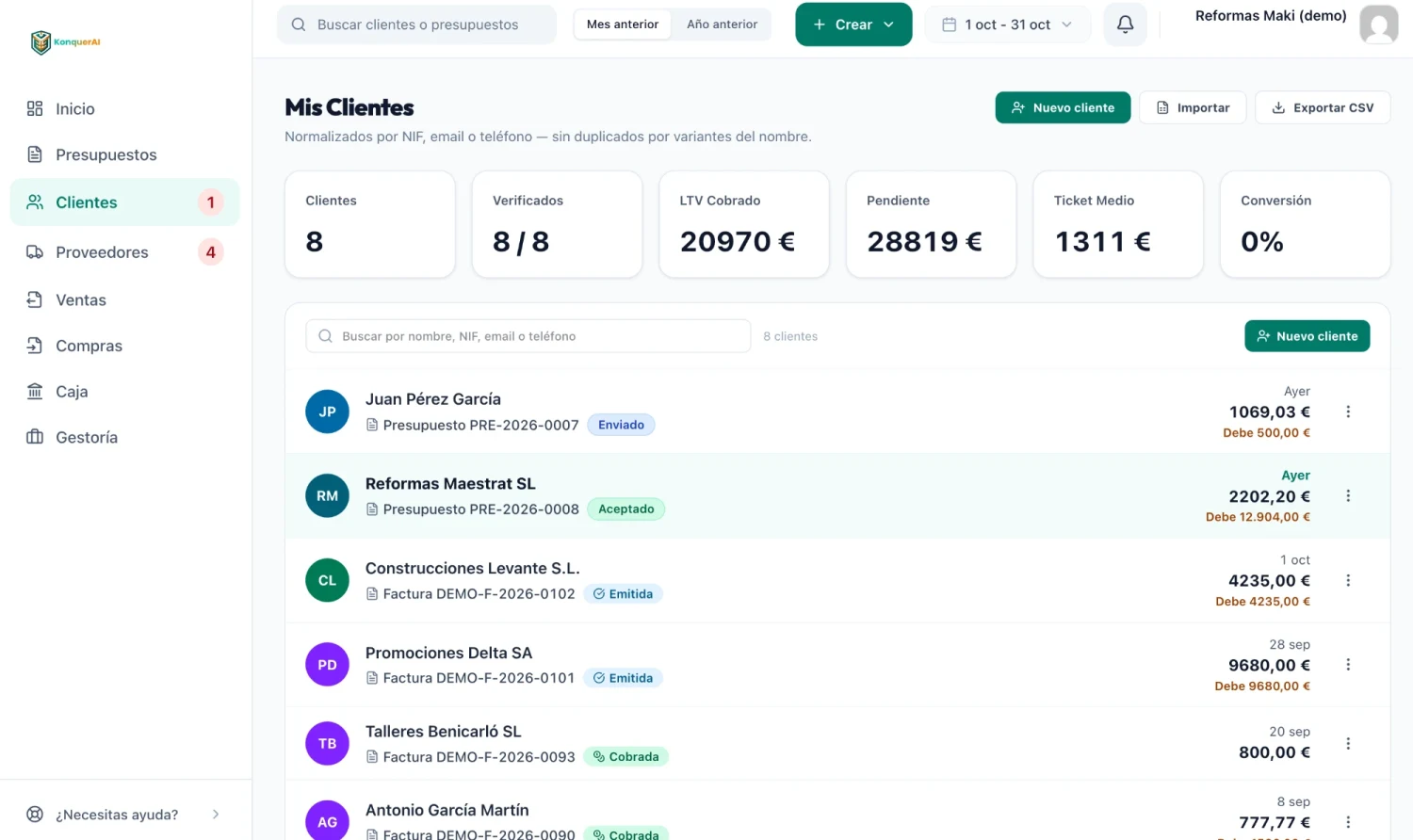
Pulsa «Clientes», en el menú de la izquierda.
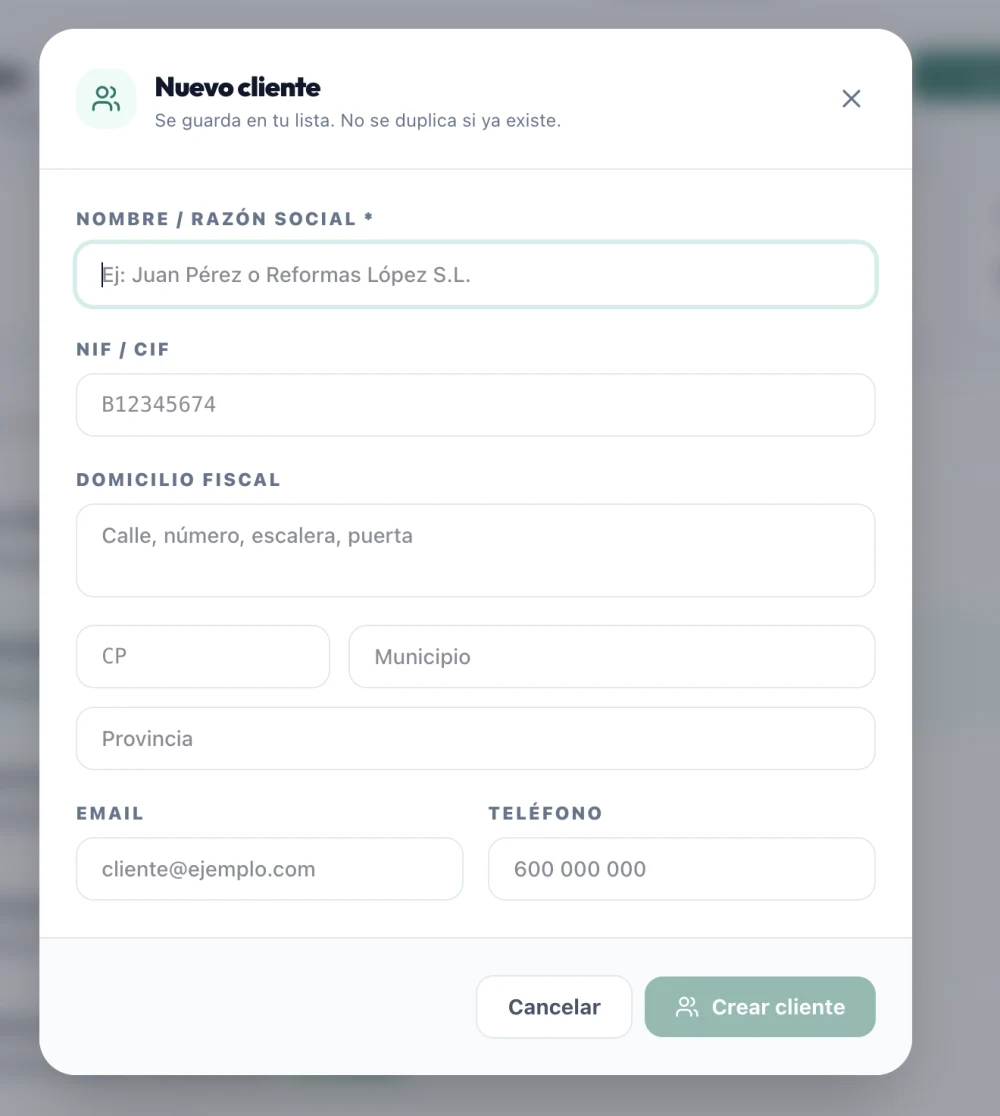
Pulsa «Nuevo cliente», arriba a la derecha. Se abre una ventana.
Escribe el nombre o razón social. Es lo único que lleva asterisco. Si los tienes, añade también el NIF, el domicilio fiscal, el correo y el teléfono.
Pulsa «Crear cliente». Si ya lo tenías guardado, no se duplica.
Cuando hagas un presupuesto o una factura para él, tienes dos formas de elegirlo:
Díselo al asistente. Le dices para quién es y salen todos sus datos.
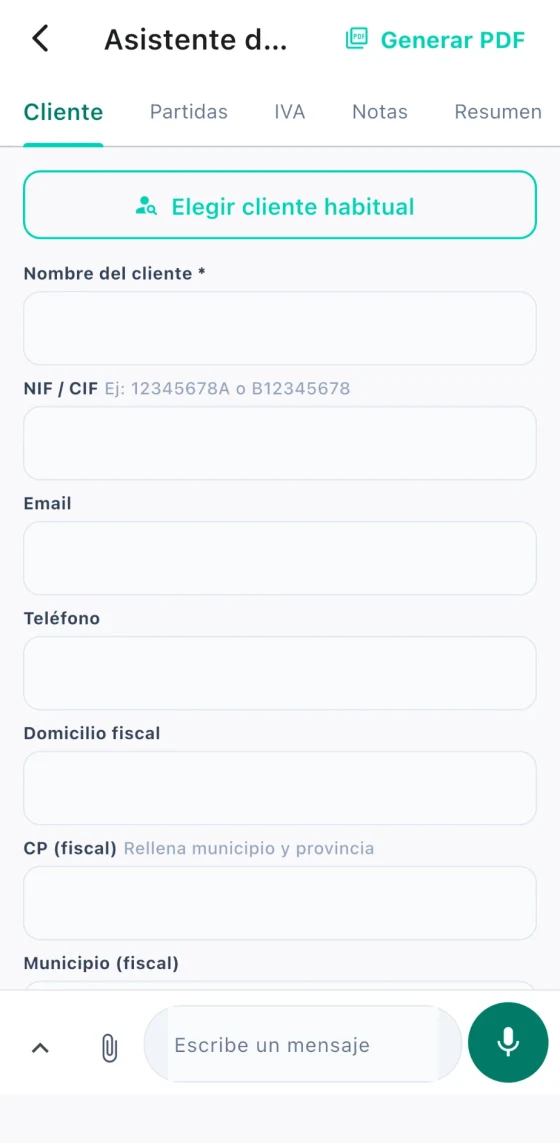
Elígelo en el formulario. En la pestaña «Cliente», pulsa «Elegir cliente habitual» y escoge el que quieras. Así no tienes que decir su nombre.
Dile al asistente, hablando o escribiendo
- «Hazme un presupuesto para Promociones Delta.»
- «Hazme una factura para Promociones Delta.»
Sola, al emitir una factura
No tienes que hacer nada. Cuando terminas un trabajo y el cliente te pide la factura, al emitirla la app crea su ficha, con todos sus datos y con esa factura dentro.
La próxima vez que le hagas una factura, ya está. Le dices al asistente «hazme una factura para…» y los datos salen solos.
¿Ya tienes una lista de clientes?
Si tienes a tus clientes en un Excel, puedes importarlos a KonquerAI en vez de escribirlos de uno en uno. Así empiezas con tu directorio ya lleno. Se hace desde el ordenador.
No hace falta que el Excel siga un orden concreto. Tenga primero el nombre o el correo, la app reconoce cada columna y coloca cada dato en su sitio.
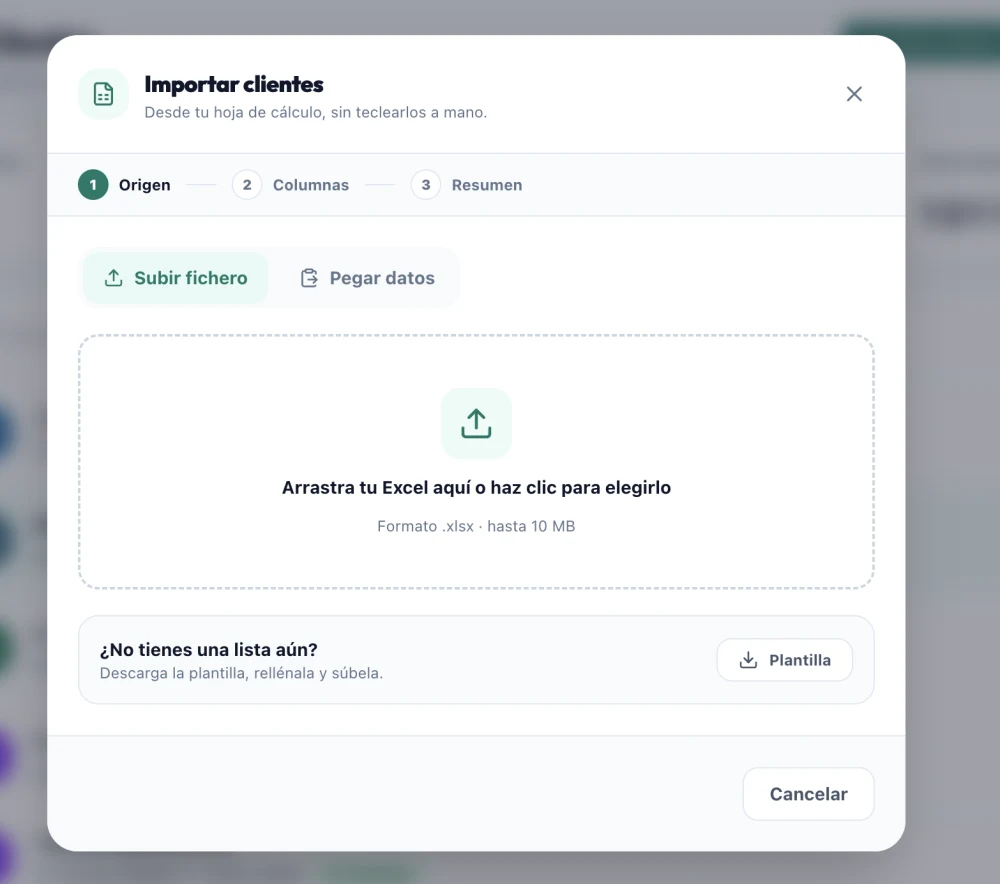
Pulsa «Clientes», en el menú de la izquierda, y después «Importar». Está al lado de «Nuevo cliente».
Se abre la ventana «Importar clientes». Arrastra tu Excel hasta la zona de rayas, o haz clic para buscarlo en tu ordenador. Tiene que ser un archivo .xlsx, que es el formato de Excel, de menos de 10 MB.
Sigue la ventana: te va guiando paso a paso hasta el resumen final.
Si no tienes ninguna lista
Pulsa «Plantilla» y se descarga un Excel vacío, con las columnas preparadas. Escribe en él tus clientes, aunque los tengas apuntados en una libreta o en otro sitio, y súbelo como acabas de ver. No hace falta empezar de cero.
Cambiar, juntar o borrar un cliente
Los tres botones están arriba a la derecha de la ficha, como viste antes.
Editar. Cambia sus datos.
Fusionar. Si tienes dos fichas del mismo cliente, por ejemplo con el mismo nombre, o quieres juntar varios en uno solo, pulsa «Fusionar» y se quedan en una sola ficha.
Borrar. Elimina la ficha.