
Guía › MatIAs
Tus proveedores
Cada proveedor tiene su ficha, que se crea sola con su primera factura. Ahí ves todo lo que le compras y cuánto te gastas con cada uno.
- Tiempo4 minutos
- Dónde lo hacesOrdenador y móvil
¿Sabes cuánto te gastas al año en tu almacén de siempre? ¿Y cuál es el proveedor al que más le compras? ¿Tienes a mano todas sus facturas y albaranes?
Casi nadie lo sabe de memoria. Las facturas se quedan en el correo, en la guantera o en una carpeta, y cuando llega el momento de mirar, toca ponerse a buscar. Y sin saber cuánto gastas con cada uno, es difícil darte cuenta de que un proveedor te ha subido los precios o de que le compras más de lo que creías.
Con KonquerAI no tienes que hacer nada. Los proveedores se crean solos. Cuando MatIAs recibe una factura, mira de quién es. Si ese proveedor ya lo tienes, la guarda en su ficha. Si es nuevo, le crea la ficha. Tú no das de alta a nadie.
Y como todo queda junto, de un vistazo ves cuánto te gastas con cada uno.
Se crean solos
Cada vez que entra una factura, por correo o escaneada, MatIAs hace esto:
Mira quién la emite. Lee el nombre y el NIF del proveedor.
La guarda en su ficha. Si ya lo conoces, la factura va a su carpeta. Si es nuevo, crea su ficha y la guarda ahí.
Le pone una categoría. A cada factura le asigna un tipo de gasto: material, servicios, suministros, herramientas, alquiler, combustible, subcontratas, formación u otros. Así sabes en qué se te va el dinero.
Qué ves en la lista
En el ordenador, entra en «Proveedores», en el menú de la izquierda.
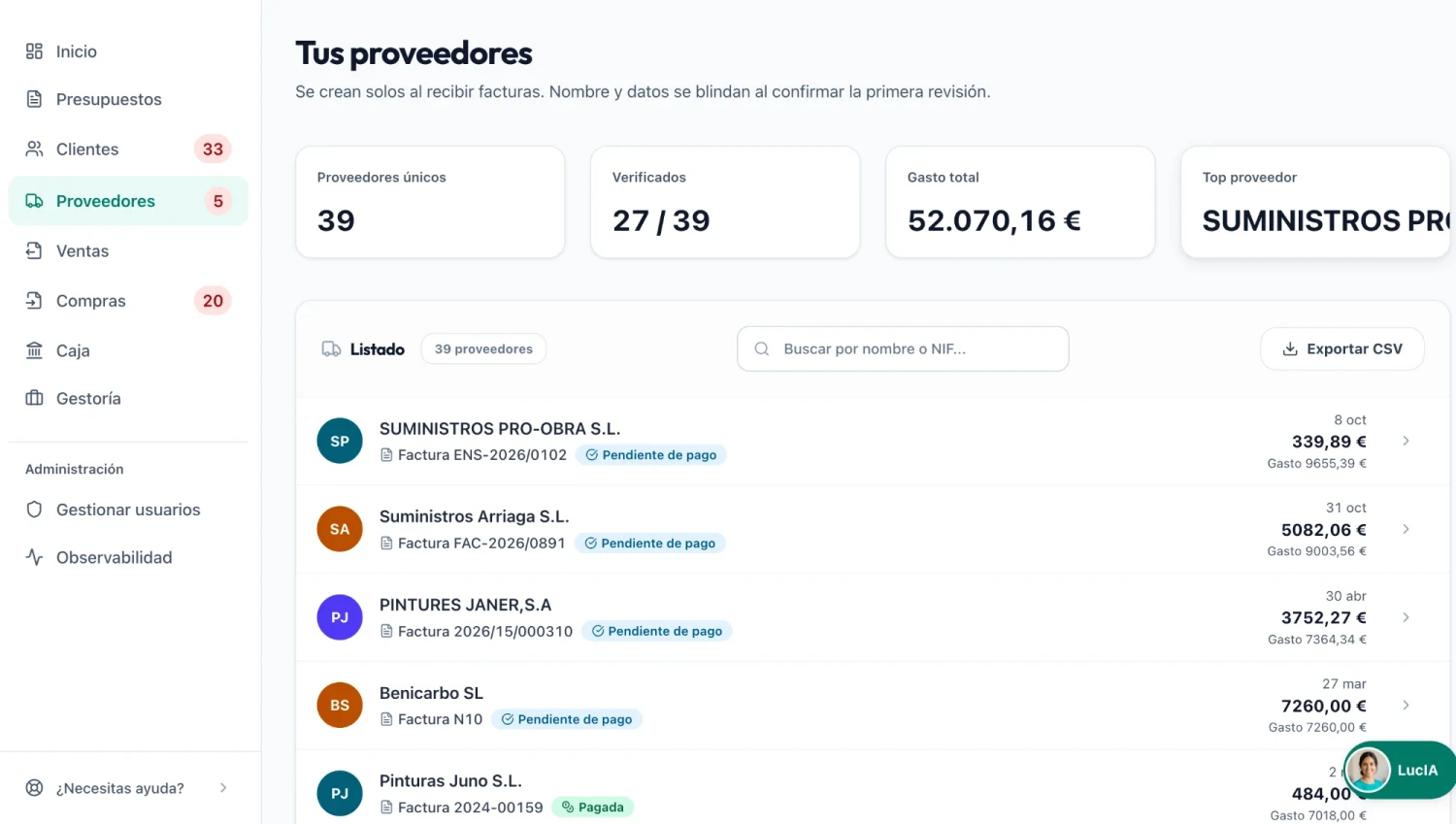
Arriba, los números: cuántos proveedores tienes, cuántos están verificados, lo que llevas gastado y el proveedor al que más compras.
El buscador encuentra a un proveedor por su nombre o su NIF.
«Exportar CSV» te baja la lista en un archivo que se abre con Excel. Te sirve para mandársela a tu gestor.
En cada fila ves, debajo del nombre, el último documento que te ha llegado de ese proveedor y su estado. A la derecha, el importe de ese documento y, debajo, lo que llevas gastado con él en total.
En el móvil
También tienes tus proveedores en el móvil, para consultarlos donde estés.
- Abre «Más»En el menú de abajo, pulsa «Más» y, en «Tu negocio», «Proveedores».
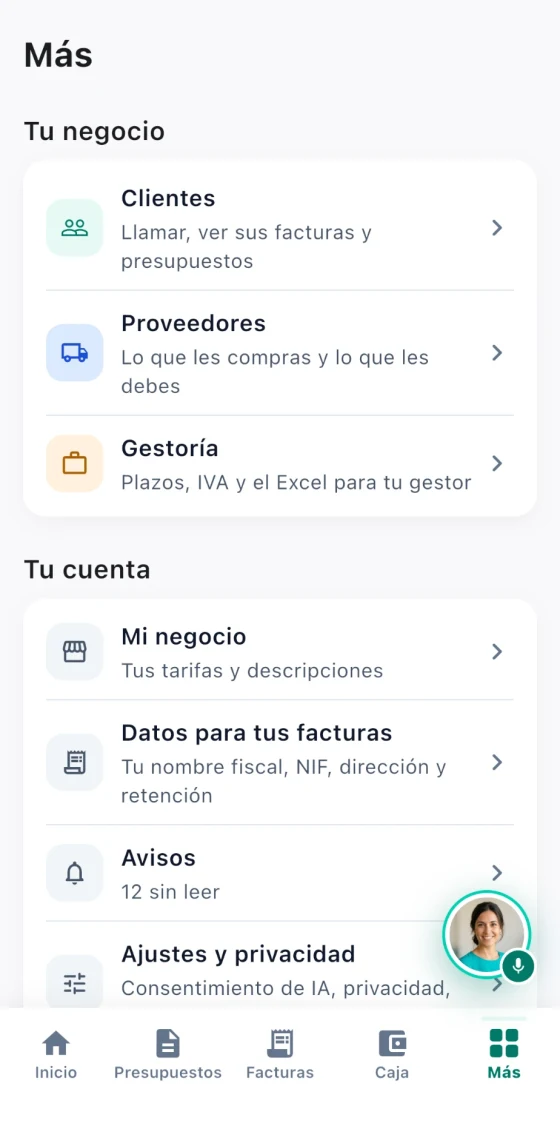
- Mira la listaArriba, lo que has comprado en los últimos 12 meses. Debajo, el buscador y cada proveedor con su último documento.
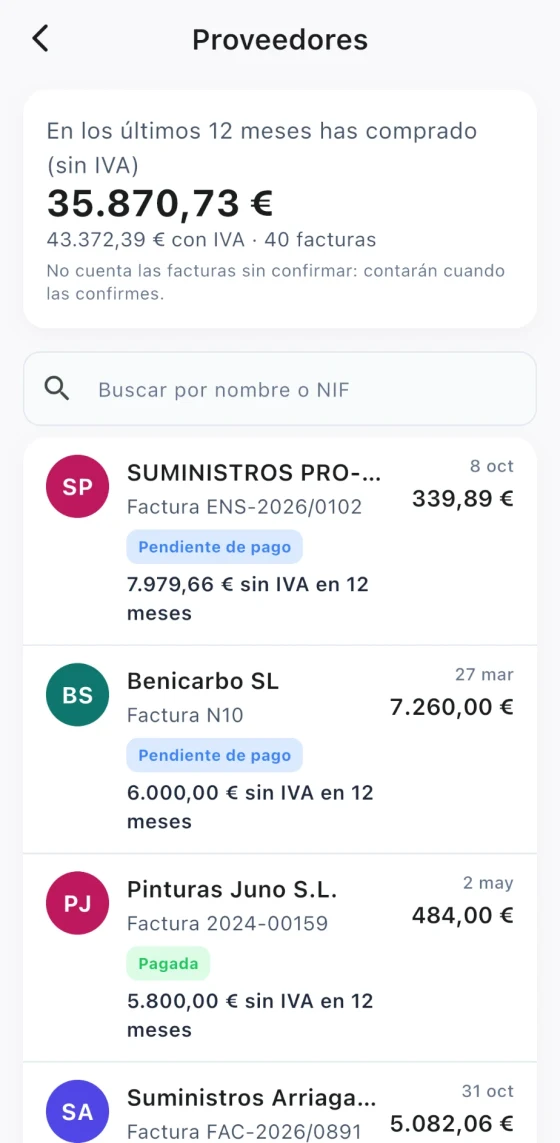
La tarjeta de arriba te dice cuánto has comprado en el último año, sin IVA y con IVA, y en cuántas facturas. Cada proveedor enseña su último documento y, debajo, lo que le has comprado en 12 meses.
La ficha de un proveedor
Pulsa un proveedor y se abre su ficha. Es su carpeta: todo lo que tienes de él, ordenado y en un solo sitio.
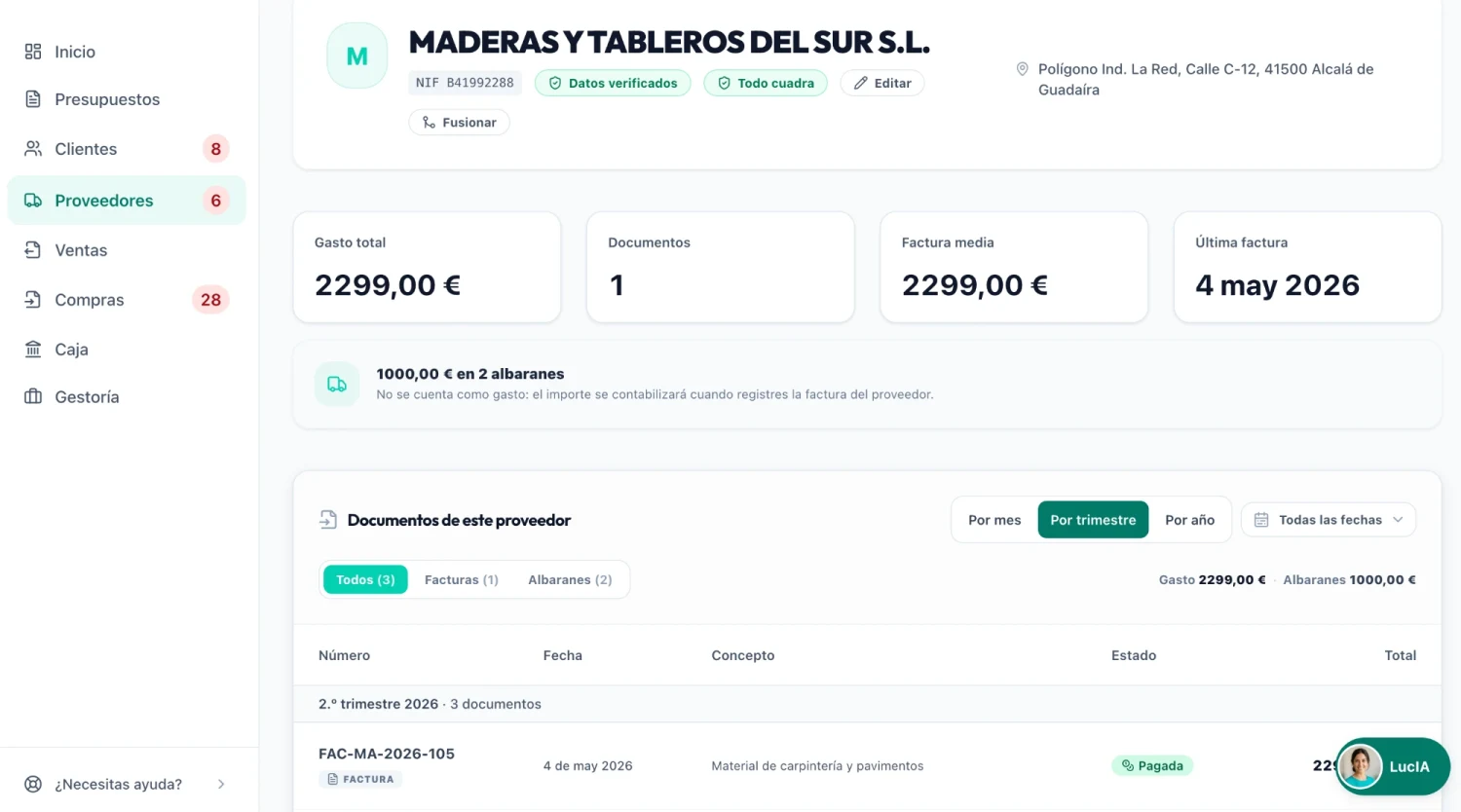
Sus sellos. «Datos verificados» quiere decir que ya confirmaste su primera factura. Y el semáforo de albaranes te dice si todo cuadra con este proveedor, como viste en Albaranes y facturas, cuadrados.
Lo que te has gastado con él: el gasto total, cuántos documentos tienes, lo que te cuesta de media cada factura y la fecha de la última.
Los albaranes que esperan su factura. Un albarán no cuenta como gasto hasta que llega la factura que lo recoge. Hasta entonces, la ficha te dice cuánto hay pendiente.
El gasto, por mes, por trimestre o por año. Pulsa la opción que quieras y los documentos se ordenan en grupos. Así ves cómo evoluciona lo que gastas con ese proveedor.
Todos sus documentos. Con las pestañas eliges entre «Todos», «Facturas» y «Albaranes».
Cambiar o juntar proveedores
Cambiar sus datos se hace en el ordenador. Desde la ficha, «Editar» sirve para arreglar el nombre, la dirección o los datos de contacto, y para ponerle una categoría habitual, por ejemplo «Material», que aparece como una etiqueta en su ficha.
Juntar dos fichas sirve cuando un mismo proveedor ha salido dos veces, con el nombre escrito distinto. Se hace en el ordenador y también en el móvil. En el ordenador, pulsa «Fusionar» en la ficha del proveedor que sobra. En el móvil, abre su ficha y pulsa «Juntar con otra ficha». Eliges la ficha que se queda, y todas las facturas pasan a ella. La que sobra desaparece.